Hardware
¿Qué es el hardware?
Hardware es la parte física de un ordenador o sistema informático. Está formado por los componentes eléctricos, electrónicos, electromecánicos y mecánicos. Tales como circuitos de cables y luz, placas, memorias, discos duros, dispositivos periféricos y cualquier otro material en estado físico que sea necesario para hacer que el equipo funcione.
CLASIFICACIÓN DEL HARDWARE
- Hardware de procesamiento: Es el corazón del computador y realiza operaciones lógicas y cálculos.
- Hardware de almacenamiento: Es la memoria del sistema.
- Hardware de entrada: Permite ingresar información al sistema.
- Hardware de salida: Proporciona salida de información.
- Hardware de entrada y salida: Realiza ambas funciones
CLASIFICACIÓN 1
DISPOSITIVO DE ENTRADA
Los dispositivos o periféricos de entrada son aparatos que sirven para ingresar o transmitir información a un sistema informático. Este proceso puede ser iniciado por una persona u otro sistema informático.
Lo que hacen estos dispositivos es convertir señales mecánicas u ondulatorias en eléctricas, que luego viajan al sistema informático. Dicho sistema interpreta luego estas señales, procesándolas y almacenando la información o realizando las acciones pertinentes.
Por ejemplo, necesitamos un aparato para escribir correos electrónicos en una computadora, sea a través de un teclado o con el micrófono, mediante una aplicación voz-a-texto. Si no, ¡el PC no sabría qué queremos escribir!
Teclado
El teclado es un dispositivo con teclas que nos permite escribir usando letras, números y símbolos. Además, se usa para activar procesos asignados a teclas concretas, como borrar caracteres, hacer una captura de pantalla, activar la pantalla completa de una aplicación, etc.
Los teclados pueden ser alámbricos, es decir, conectados a la computadora o sistema informático mediante cable. Los hay que son inalámbricos, sirviéndose de tecnologías sin hilos como Bluetooth, lo que ayuda su movilidad y transporte.
Dependiendo de las necesidades de la persona o del sistema informático, hay teclados bastante sencillos, con apenas una docena de teclas, y otros más completos que incluyen por encima de cincuenta teclas.
Ratón
El ratón es un dispositivo popularmente usado para transmitir los movimientos de la mano del usuario al puntero del PC. No obstante, también incorporan al menos uno o dos botones y una rueda para facilitar la navegación y el control del sistema. Igual que con los teclados, existen ratones alámbricos e inalámbricos, y algunos pueden incluir hasta 10 botones o más.
Como alternativa, existen los touchpad o paneles táctiles, incluidos en los portátiles y que cumplen con la misma función. Otra opción es el trackball, que nos permite mover el puntero usando un dedo, sin necesidad de desplazar la mano.
Micrófono
El micrófono es un aparato que captura nuestro habla, la música o cualquier sonido cercano a él. Luego, esta información se codifica y se transmite a una computadora, mesa de sonido u otros sistemas informáticos.
Este dispositivo es esencial para la comunicación en las llamadas y videollamadas, o captar las voces en los conciertos y conferencias. Con el paso del tiempo, el micrófono ha ampliado su utilidad, permitiéndonos comunicarnos con dispositivos inteligentes o IA como los Smart TV, Alexa, Siri, Cortana, etc.
Cámara digital
La cámara digital sirve para capturar imágenes o vídeos, digitalizando la información percibida por los componentes fotosensibles que contiene. Luego, estas cámaras guardan los archivos en su almacenamiento interno o una tarjeta SD, e integran un menú para previsualizarlos.
Las cámaras digitales también se pueden conectar a las computadoras y enviar las imágenes. En este sentido, las cámaras también actúan como dispositivos de entrada, transmitiendo los datos al sistema informático.
Cámara web
Es un dispositivo similar a la cámara digital, con la diferencia de utilizarse principalmente para videollamadas en PC. Aun así, es posible hacer capturas de imágenes con la webcam, o incluso servir de micrófono si tienen uno integrado.

DISPOSITIVOS DE SALIDA
Los dispositivos o periféricos de salida son aparatos que permiten extraer la información de un sistema informático y reproducirla de forma comprensible para el usuario.
La información presentada en los dispositivos de salida puede ser a través de texto, audio, imagen o cambios mecánicos. Una pantalla de televisor, por ejemplo, muestra imágenes en tiempo real a partir de la señal de una antena o Internet. En el caso de incorporar altavoces, reproducirá también el audio.
Monitores y pantallas de televisor
Los monitores y pantallas de televisor son dispositivos electrónicos que sirven para visualizar en forma de imágenes o texto la información transmitida por una computadora, antena o Internet.
Hay varios parámetros a tener en cuenta para determinar la calidad de la imagen. Una característica importante es la resolución, pues mientras más alta sea, más nítida se verá la imagen. Otros factores son la profundidad del color, la tecnología antirreflejajo, el tamaño y el tipo de pantalla (LCD, LED, OLED, QLED, etc.).
Altavoces y auriculares
Los altavoces y auriculares son aparatos que convierten las señales eléctricas en sonido. Nos permiten disfrutar de las bandas sonoras de películas, series y videojuegos, así como escuchar nuestra música favorita, escuchar charlas y comunicarnos con otras personas.
Estos aparatos pueden venir en diferentes formas, tamaños y tecnologías, y algunos funcionan sin cables de conexión. Por ejemplo, existen auriculares que se conectan vía Bluetooth, lo que facilita su portabilidad y transporte. En los conciertos, en cambio, se usan altavoces grandes alámbricos con la tecnología adecuada para transmitir un sonido de calidad.
Impresoras
Una impresora es un dispositivo de salida que permite producir un documento u objeto físico a partir de información digital. Se suele conectar con una computadora mediante cables, Bluetooth o wifi, donde seleccionamos el texto, imagen o los datos a imprimir.
Las impresoras más habituales son las de inyección de tinta sobre papel, común en la impresión de documentos de texto e imágenes. Las impresoras 3D también han tomado terreno, pues nos permiten crear prototipos de objetos, figuras e incluso decoraciones.
Proyector de vídeo
Un proyector de vídeo, como indica su nombre, proyecta imágenes transmitidas por un sistema informático, habitualmente una computadora.
Es útil en charlas, conferencias y clases, pues muestra la información en una pantalla mucho más grande, comparado con un monitor. Otra ventaja del proyector es poder mover y ajustarlo atendiendo a las necesidades del momento, y que es más fácil de transportar que una pantalla.
DISPOSITIVO ENTRRADA SALIDA E/S
Por último, los periféricos de entrada y salida (e/s) son aquellos que cumplen tanto con las funciones del ingreso de información al sistema, como con la extracción de datos del mismo, ya sea de manera simultánea o por turnos.
Periféricos para videojuegos
Los mandos de control o gamepad, los volantes y los joysticks son otros tres ejemplos de dispositivos de entradas enfocados en el control en videojuegos. Todos ellos tienen al menos una palanca o eje que podemos manipular que se transmite en forma de movimiento, además de poseer botones con distintas funcionalidades.
Partes externas
El hardware externo es un conjunto de componentes físicos que no forman parte del dispositivo principal, sino que funcionan como elementos complementarios a este.
El hardware externo complementa a los dispositivos bien haciendo más completa función o bien mejorando ciertos aspectos que el hardware interno no es capaz de realizar correctamente. Es el caso de los altavoces, en cuya elección casi siempre se opta por uno externo que por los que ya integra el dispositivo en sí, si nuestro objetivo es reunir cierta potencia y calidad de sonido, por ejemplo.
Además, el hardware externo puede ser de por sí un dispositivo central, puesto que a su vez puede interactuar con otros hardware que actuarían como externos.
Un ejemplo son los auriculares, los cuales pueden ser externos si el dispositivo central o principal es un PC, o pueden ser ellos mismos el propio dispositivo principal si por ejemplo, se les adjunta una tarjeta de memoria SD. Ya que esta actuaría como hardware de almacenamiento externo.
Partes internas
Las partes internas de una computadora son los diferentes componentes de hardware que se encuentran en el interior de un sistema informático para que pueda funcionar. Estos elementos se encuentran en casi todas las computadoras.
Aunque el diseño de las partes internas es distinto entre las PC de escritorio y las computadoras portátiles debido sobre todo a sus diferencias de tamaño, en ambos tipos de computadora se encontrarán los mismos componentes principales.
Si bien una computadora únicamente sirve para trabajar cuando se utiliza el hardware y el software en conjunto, la velocidad del sistema como un todo tendrá mucho que ver con las partes internas empleadas.
Al construir una computadora nueva o al reemplazar piezas de la misma, es posible que se necesite conocer las partes internas específicas de una computadora.
Dispositivos de almacenamiento
Los dispositivos de almacenamiento o medios de almacenamiento digital, son cualquier hardware informático capaz de contener datos, ya sea temporal o permanentemente. Se utilizan para almacenar, transportar y extraer archivos de datos.
Permiten al usuario guardar grandes cantidades de información en un espacio físico relativamente pequeño, simplificando el proceso de compartirla con otros.
Existen muchas maneras de usar los medios de almacenamiento de datos. Por ejemplo, las computadoras, para poder funcionar, dependen generalmente del almacenamiento de información.
También se pueden utilizar dichos dispositivos para realizar copias de seguridad de información relevante. El almacenamiento de datos digitales puede acarrear problemas de confiabilidad y durabilidad. Por tanto, resulta prudente como prevención efectuar copias independientes de la información.
Algunos dispositivos de almacenamiento son también portátiles, es decir, pueden utilizarse para transferir datos de un computador a otro.
TIPOS DE DISPOSITIVOS EXTERNOS
TECLADO
El teclado es un instrumento externo que es representado por un conjunto de teclas, estas deben encargarse de ingresar información a una computadora o dispositivo por medio de diversos caracteres, entre ellos, letras, números y símbolos
QUE ES UN TECLADO
También conocido como
teclado pc
, es un instrumento que se utiliza enviar todo tipo de información a las computadoras e incluso a un teléfono móvil. Acá el dispositivo tiene teclas alfanuméricas, es decir, letras, números y símbolos, incluyendo los signos de puntuación y teclas especiales que cumplen diferentes funciones. Al presionar una tecla, el aparato envía información cifrada a la computadora y se muestra el carácter de la tecla en la pantalla.
PARA QUE SIRVE EL TECLADO
- Interactuar con el software de dispositivos
- Dar instrucciones a los aparatos
- Introducir datos e información
- Manejar funciones multimedia
- Introducir y editar texto
- Realizar operaciones matemáticas
TIPOS DE TECLADO
- Teclado completo o al 100 %. Tienen entre 104 y 108 teclas. Incluyen los pulsadores de función, de control, de navegación y numéricos. Son los periféricos más grandes en lo que a dimensiones se refieren.
- TKN. Se diferencia de un teclado completo porque no incluyen el teclado numérico lateral.
- Teclado al 75 %. Aunque se asemejan mucho a los TKN, estos no disponen de la fila de funciones con las teclas F1 a F12.
- Teclados al 60 %. Es una de las opciones compactas más populares. Disponen de unas 68 teclas y todas las funciones se encuentran integradas en el panel alfanumérico.
- Teclados al 40 %. Te hablamos de ellos en esta guía. Son los modelos más pequeños y es posible encontrarlos en formato ortolineal.
"TIPOS DE TECLADOS"
JOYSTICK Por lo general un joystick es una palanca que cuenta con una base y que puede realizar una cierta gama de movimientos. También conocido como palanca de mando, suele tener botones que le permiten al usuario dar instrucciones o concretar acciones.
QUE ES UN JOYSTICK
Un joystick es un tipo de controlador de juego que puede imitar la apariencia de un joystick de vuelo de un avión. Una suele consistir en un palo, montado sobre una base de algún tipo, que se puede articular en dos o tres direcciones. Uno de los métodos de control más antiguos para los videojuegos, los joysticks prevalecen en las máquinas recreativas y también pueden estar disponibles para uso doméstico. La mayoría de los sistemas de videojuegos domésticos han tenido una variedad de joysticks disponibles como periféricos opcionales, y los sistemas más antiguos incluso los utilizan como controlador principal. A menudo se buscan en situaciones en las que un juego requiere entradas precisas y mucho control, como en simuladores de vuelo o juegos del género de lucha.
TIPOS DE JOYTICK
1. Joystick analógico: Este tipo de joystick tiene un movimiento suave y continuo en todas las direcciones, lo que permite un mayor control y precisión en los juegos.
2. Joystick digital: Este tipo de joystick tiene una palanca que se mueve en cuatro direcciones (arriba, abajo, izquierda y derecha) y es ideal para juegos que requieren movimientos simples.
3. Joystick de vuelo: Este tipo de joystick está diseñado para juegos de simulación de vuelo y tiene una palanca que se asemeja a los controles de un avión.
4. Joystick de carreras: Este tipo de joystick está diseñado para juegos de carreras y tiene una palanca que se asemeja al volante de un coche.
5. Joystick de arcade: Este tipo de joystick se utiliza en máquinas recreativas y tiene una palanca y botones grandes para juegos de arcade.
6. Joystick de pulgar: Este tipo de joystick es pequeño y se utiliza con el pulgar para juegos móviles y portátiles.
7. Joystick de control de movimiento: Este tipo de joystick utiliza sensores de movimiento para controlar el juego y es común en consolas como la Wii.
8. Joystick de control de voz: Este tipo de joystick utiliza comandos de voz para controlar el juego y es común en juegos de realidad virtual.
9. Joystick de control de gestos: Este tipo de joystick utiliza gestos de mano para controlar el juego y es común en juegos de realidad virtual y aumentada.
10. Joystick de control de mente: Este tipo de joystick utiliza señales cerebrales para controlar el juego y es común en juegos de realidad virtual y aumentada avanzados.

"TIPOS DE JOYSTICS"
RATON
En informática, se denomina mouse (del inglés: “ratón”), ratón, apuntador o puntero a un dispositivo periférico de entrada, de uso manual, diseñado para facilitar la interacción del usuario con las interfaces de entorno gráfico de numerosos sistemas informáticos. Hoy en día es un accesorio popular y tradicional de la computación.
QUE ES UN RATON
Un mouse o también conocido como ratón es un pequeño dispositivo que se utiliza para mover un puntero dentro de las computadoras, este indicador puede ser cualquier imagen o símbolo que queramos, pero, a pesar de que podemos elegir, el más común es una flecha, ya que es el que se coloca por defecto en todas las computadoras.
PARA QUE SIRVE EL RATON
El funcionamiento de este dispositivo depende en gran parte de qué tipo de mouse se esté utilizando, pero a grandes rasgos, se encarga de traducir cualquier movimiento hacia la computadora, es decir, si el ratón se mueve hacia arriba, la flecha se moverá en la misma dirección, si lo movemos hacia cualquier otro lado, el cursor también lo hará de la misma manera.
TIPOS DE RATON
Mecánico
Este tipo de ratón se caracteriza por tener una bola de goma que se encarga de indicar el movimiento del dispositivo, debido a que este sistema era muy tedioso porque la bola arrastraba toda la suciedad hacia el sistema y se tenía que limpiar constantemente, quedó obsoleto muy pronto. Es importante saber cómo funciona este mouse mecánico para poder diferenciar la evolución que ha tenido el modelo más moderno.
Óptico
Este tipo de mouse no necesita ningún tipo de mantenimiento, ya que elimina la bola de goma y a su vez incorpora un circuito electrónico que funciona de manera simultánea a través de; un procesador digital de imágenes, un sensor CMOS o cámara de baja resolución, un led y un par de lentes ópticos.
"TIPOS DE RATONES"
CHASIS,GABINETE O CAECASA
En términos informáticos un chasis, gabinete, caja, carcasa o torre, de computadora, es la estructura metálica, plástica o de cualquier otro material; que agrupa y protege los distintos componentes de una computadora u ordenador. Su principal función es alojar y mantener en su interior los distintos dispositivos que permiten el funcionamiento de un equipo de cómputo.
PARA QUE SIRVE
El gabinete de un ordenador es una pieza que por lo general está conformada por una estructura de metal, recubierta en partes por embellecedores de plástico. Su objetivo principal, como explicamos anteriormente es permitir el montaje de los diferentes dispositivos que la componen.
Además, permite la protección contra factores como el polvo, los animales, líquidos, etc. que pueden dañar sus partes internas manteniéndose alejados del entorno exterior.
TIPOS DE CHASIS,GABINETES O CARCASA
Por lo general la mayoría de los chasis de computadoras son rectangulares y negras. El término modding es utilizado para describir la personalización del estilo en los chasis. Este se puede lograr, agregando componentes, como por ejemplo, una iluminación interna personalizada, cambiando la pintura o poniendo un sistema de enfriamiento líquido.
Independientemente del tipo de chasis, la mayoría de estos tendrán en su parte frontal botones de encendido y, a veces, un botón de reinicio. Además, las pequeñas luces LED típicas que representan el estado de alimentación actual del equipo y la actividad del disco duro.
"CHASIS"
MONITOR O PANTALLA
El monitor es el dispositivo de salida más común en la informática. Es una pantalla que se utiliza para mostrar la información que se procesa en el ordenador. Su función principal es mostrar imágenes y texto de forma clara y nítida para que el usuario pueda interactuar con el software y el hardware del ordenador.
El monitor se conecta al ordenador a través de un cable y se enciende mediante un interruptor. Durante el arranque del sistema, el monitor muestra la información del BIOS y la configuración del hardware. Una vez que el sistema operativo está cargado, el monitor muestra el escritorio y los programas que se ejecutan.
PARA QUE SIRVE
Su función principal es mostrar imágenes y texto de forma clara y nítida para que el usuario pueda interactuar con el software y el hardware del ordenador. Los monitores actuales ofrecen una amplia gama de características para mejorar la calidad de la imagen y la experiencia visual del usuario.
TIPOS DE MONITORES
- CRT: Se parecen a los televisores antiguos y son grandes en tamaño.
- LCD: Son más delgados, consumen menos energía y ofrecen buena calidad de gráficos.
- LED: Similar a los LCD, pero con retroiluminación LED.
- OLED: Ofrecen colores más vibrantes y negros más profundos.
Touchscreen: Pantallas táctiles que permiten la interacción directa con los dedos.
Los audífonos en informática son dispositivos de audio diseñados para ser utilizados con computadoras y otros dispositivos electrónicos. Estos dispositivos permiten la reproducción de sonido y, en algunos casos, la grabación de audio, mejorando la experiencia de usuario en tareas como escuchar música, ver videos, participar en videoconferencias y juegos
PARA QUE SIRVEN
Los audífonos en informática sirven para proporcionar una experiencia de audio mejorada en diversas actividades informáticas, como escuchar música, ver videos, jugar videojuegos, participar en videoconferencias, realizar llamadas telefónicas en línea y más.
TIPOS DE AUDINONOS
"AUDIFONOS"
BOCINAS
Una bocina es un dispositivo que produce un sonido fuerte y audible para transmitir una señal, advertencia o comunicación. Puede variar en tamaño y diseño, y se utiliza en una variedad de contextos para atraer la atención o alertar a las personas sobre situaciones específicas.
PARA QUE SIRVE LA BOCINA
- Transformar señales eléctricas en ondas mecánicas para crear sonidos.
- Reproducir pistas de música o cualquier tipo de audio desde una computadora.
- Escuchar música, audio de películas y juegos, así como para alertas y notificaciones.
TIPOS DE BOCINAS
Altavoces de escritorio
Estos altavoces son los más comunes y se conectan directamente a la computadora. Por lo general, proporcionan un sonido de calidad aceptable y son una opción asequible para la mayoría de los usuarios.
Barras de sonido
Estas bocinas son una opción popular para aquellos que prefieren un sonido más claro y potente. Por lo general, se colocan debajo de la pantalla de la computadora y proporcionan una experiencia de sonido envolvente.
Altavoces inalámbricos
Estos altavoces son ideales para aquellos que buscan portabilidad y conveniencia. Pueden conectarse a la computadora a través de Bluetooth o Wi-Fi y pueden moverse fácilmente de una habitación a otra.
Altavoces de gaming
Estas bocinas son diseñadas para ofrecer una experiencia de juego envolvente. Por lo general, cuentan con una mayor potencia y un sonido más claro, lo que permite a los jugadores inmersos en el juego.
Sistemas de sonido envolvente
Estos sistemas incluyen múltiples altavoces que se distribuyen alrededor del espacio para proporcionar una experiencia de sonido tridimensional. Son ideales para aquellos que buscan una experiencia de cine en casa o una calidad de sonido superior.
"BOCINAS"
MICRÓFONO
Un micrófono es un dispositivo que sirve para captar las ondas que son producidas; ya sea por la naturaleza, los humanos, e incluso los animales. A este tipo de ondas se les conoce como sonoras, ya que son las que asociamos a lo que nuestro cerebro traduce como sonido. La cantidad de volumen y tono que se pueden producir depende de algunas características como lo es la amplitud y la frecuencia. Entre mayor amplitud tengamos más fuerte será el sonido y entre mayor frecuencia más agudo, es decir que la amplitud modifica el rango de volumen y la frecuencia los tonos. Desde el punto de vista de la ingeniería, los micrófonos son transductores, ya que son capaces de captar la energía acústica y transformarla a energía eléctrica.
PARA QUE SIRVE EL MICROFONO
Los micrófonos son dispositivos de entrada transductores, ya que convierten una forma de energía en otra. Se trata de un tipo de periférico sensible a los cambios de presión del aire en el entorno y, por ello, pueden captar la voz del usuario y transformarla en voltajes de corriente eléctrica identificados por el ordenador.
Generalmente, las funciones del micrófono de la computadora son las siguientes:
- Crear grabaciones de audios para podcast o canciones.
- Realizar conversaciones a través de internet, por medio de servicios de comunicación como Skype o WhatsApp.
- Realizar llamadas de voz.
- Grabar audios para videos.
- Grabar instrumentos musicales.
- Interactuar en videoconferencias o teleconferencias.
- Capturar sonidos del ambiente.
- Comunicarse entre los jugadores de un juego online.
TIPOS DE MICROFONOS
- Su directividad,
- Tipo de construcción
- Sensibilidad.
- Omnidireccionales: Captan el sonido de todas las direcciones.
- Bidireccionales: Captan mejor los sonidos que vienen de la parte frontal y posterior.
- Unidireccionales: Captan el sonido de una sola dirección. Dentro de esta categoría podemos encontrar varios tipos como
- los Cardioides, supercardioides y los hypercardiodes.

TIPOS DE MICROFONOS
ESCÁNER
El escáner es un dispositivo o periférico de computadora que ha sido diseñado para permitirnos digitalizar una imagen impresa para transferirla a nuestra computadora con el fin de procesarla a través de programas como Photoshop o GIMP, o incluirla en algún proyecto de diseño gráfico o documento de otro tipo.
Mediante el escáner estaremos en posición de realizar tareas que de otra manera serían poco prácticas o que demandaría mucho trabajo, tales como el reconocimiento de textos mediante el OCR, o la obtención de imágenes de elementos específicos, los que no podemos encontrar en Internet.
PARA QUE SIRVE EL ESCANER
Básicamente, un escáner funciona mediante luz, es decir que el dispositivo proyecta luz sobre la imagen que debe tomar y luego la recorre leyendo línea por línea lo que está impreso en ella mediante sensores del tipo CCD o CID, analizando cada pixel y asignándole un valor, que luego se utilizará para enviarse a la computadora para que la procese y convierta en una imagen que podamos utilizar.
El modo que tienen los escáneres para comunicarse con la PC es a través de la llamada interfaz, la que puede ser en la actualidad USB o Firewire, siendo hace algunos años SCSI y puerto paralelo las principales vías de conexión.
TIPOS DE ESCANER
- Escáner de mesa o plano: es el más conocido y popular entre los usuarios. Tiene una fuente de luz y una superficie plana donde se coloca el documento a escanear.
- Escáner de tambor: es el más recomendado cuando se quiere escanear con alta calidad y resolución. Tiene un cilindro giratorio donde se enrolla el documento a escanear.
- Escáner de diapositivas y negativos: es el que permite escanear imágenes fotográficas en formato de diapositivas o negativos.
- Escáner de mano: es el que se desliza manualmente sobre el documento a escanear. Es portátil y fácil de usar.
Escáner 3D: es el que permite escanear objetos tridimensionales y crear modelos digitales de ellos.
ESCANER DE CODIGO DE BARRAS
Los escáneres de códigos de barras registran y traducen los códigos de barras de la imagen que reconoce en dígitos alfanuméricos. A continuación, el escáner envía esa información a una base de datos informática, ya sea a través de una conexión por cable o de forma inalámbrica (según el modelo). Esos dígitos se refieren a un artículo concreto, y al escanear los números y las barras se obtiene una entrada en la base de datos con más información, como el precio, cuántos artículos hay en stock, una descripción del artículo y, posiblemente, una imagen como referencia.
PARA QUE SON LOS ESCANER DE CODIGOS DE BARRA
Los escáneres de códigos de barras leen tradicionalmente los códigos de barras con los que la mayoría de la gente está familiarizada. Entre ellos se encuentra el código de barras 1D, o lineal, que aparece como una imagen de líneas paralelas y espacios (normalmente una zona tranquila). Una zona tranquila es un espacio para evitar que el lector capte otra información que no se desea o no se necesita en el escaneo del código de barras. El espacio en blanco no envía ninguna señal de escaneo, por lo que se denomina espacio tranquilo (o zona tranquila).
ESCANER DE CODIGOS DE BARRAS
PROYECTOR
Un proyector de vídeo es un dispositivo que recibe una señal de vídeo para proyectar imágenes, ya sean fijas o en movimiento. Aunque parezca algo sencillo, este mecanismo hace que surjan múltiples características, como el brillo, el contraste, o la resolución.
Para proyectar la imagen, estos dispositivos utilizan un sistema de lentes, y una fuente de luz. Y dependiendo de cómo sean la luz y el sistema que emplean para proyectar las imágenes, serán de una tecnología o de otra.
PARA QUE SIRVE EL PREOYECTOR
Los vídeo proyectores sirven para proyectar y visionar imágenes o vídeos, en un tamaño mucho mayor que el de una pantalla de televisión. Se pueden usar tanto para el entretenimiento (cine en casa, videojuegos), como de manera profesional para charlas y presentaciones. Y de manera complementaria a estos dos, surge un tercer uso: poder transportarlo cómodamente para disfrutar de él en cualquier lugar y situación.
TIPOS DE PROYECTORES
- Proyector de diapositivas: utilizado principalmente para mostrar presentaciones en formato de diapositivas.
- Proyector de transparencias: ideal para proyectar imágenes en transparencias.
- Proyector de vídeo: permite mostrar vídeos y películas.
- Proyectores cinematográficos: proyectan película cinematográfica.
- Proyectores de transparencias o retroproyector: se emplean para proyectar transparencias de mayor tamaño que las diapositivas.
TIPOS DE IMPRESORAS
IMPRESORAS
Una impresora es un dispositivo periférico de salida, del ordenador que permite producir una gama permanente de textos o gráficos de documentos almacenados en un formato electrónico, imprimiéndolos en medios físicos, normalmente en papel, utilizando cartuchos de tinta o tecnología láser (con tóner ).
PARA QUE SIRVEN
- Plasmar texto en hojas de papel
- Plasmar texto en transparencias de acetato
- Imprimir imágenes diseñadas por computadora
- Imprimir fotografías tomadas con cámara digital
- Hacer varias copias de un mismo documento
Impresora láser (Tóner o Thonner) – Son las que trabajan a partir del principio de la xerografía que opera en la mayor parte de las fotocopiadoras, así que se adhiere el tóner a un tambor de impresión que es sensible a la luz, para utilizar la electricidad estática y así transferir ese tóner al medio de impresión, que se unirá por el calor y la presión. Su impresión es reconocida por ser de alta calidad.
IMPRESORA LASER
Impresora a tinta o inyección a tinta – Son impresoras que van rociando hacia el medio pequeñas cantidades de tinta, casi siempre unos picolitros. Si se trata de impresión de fotos por ser aplicaciones a color es más usado el método de chorro de tinta, pensando en que las de alta calidad son más costosas de producir.
IMPRESORA DE TINTA
Impresoras 3D – Imprimen objetos en sus 3 dimensiones y lo van haciendo al construir el objeto en cuestión capa por capa. Es un tipo de tecnología muy novedosa que aún no se masifica en los hogares, sino que hace parte más que nada de la industria.
IMPRESORA 3D
impresora multifuncional
Una impresora multifunción, como su nombre lo indica, es un dispositivo multifuncional que integra varias capacidades. Estos equipos no solo imprimen documentos y fotos, sino que también funcionan como escáneres y fotocopiadoras, y algunos modelos incluso ofrecen funciones de fax.
impresora multifuncional
Las impresoras de etiquetas son impresoras diseñadas específicamente para producir etiquetas, tal y como su nombre indica. La tecnología escondida dentro de estos mecanismos es la impresión térmica, que ocurre a través de la aplicación de calor sobre un papel especial. Esto debemos tenerlo en cuenta. La impresora de etiquetas no puede ser utilizada con papel convencional. No obstante, dispone de una ventaja clave: no hay que comprar tinta ni tóner para utilizarla. Y eso es un ahorro económico importante.
IMPRESORAS DE CREDENCIALES
Las tarjetas de plástico (PVC) que se usan para diversos fines, como acceso, identificación, descuento, membresía, etc., se pueden crear y personalizar con dispositivos llamados impresoras de credenciales.
Estos dispositivos emplean distintas tecnologías de codificación e impresión, como chip inteligente, sublimación, transferencia térmica, banda magnética, etc.
Algunas de las marcas más reconocidas en el mercado de impresoras de credenciales son Zebra, Fargo, Datacard, Mática, Magicard y Evolis. Estas impresoras pueden vincularse a sistemas de gestión y bases de datos para actualizar y emitir las tarjetas de forma eficiente y segura.
Las impresoras de credenciales pueden ser de utilidad para los sectores que necesitan una identificación confiable y rápida de las personas, como empresas, instituciones, colegios, eventos y otros.
IMPRESORA DE CREDENCIALES
ROUTER O RUTEADOR
Un router es un dispositivo de hardware que sirve de punto de conexión entre una red local e Internet. Los routers gestionan. o «enrutan», el tráfico web y los datos entre dispositivos de diferentes redes, y permiten que varios dispositivos compartan la misma conexión a Internet.
Los routers de red son importantes intermediarios entre los nodos de la red e Internet pública. Mediante el sistema IP (protocolo de Internet), los routers gestionan el tráfico de Internet y dirigen los paquetes de datos a la dirección IP correcta. Sin un router, el móvil, el ordenador de sobremesa, el portátil y los aparatos inteligentes necesitarían cada uno su propia conexión a Internet.
PARA QUE SIRVE EL ROUTER
Un router gestiona la comunicación entre redes informáticas al reenviar el tráfico de Internet de un nodo de la red a otro. Los enrutadores son como las torres de control del tráfico aéreo de Internet: con los paquetes de datos que se desplazan por todas las redes, los enrutadores se encargan de que lleguen con seguridad al destino correcto.
Los routers calculan la ruta de datos más rápida entre direcciones IP únicas dentro de una red según lo que se conoce como «valor métrico». A continuación, el router sigue unas reglas específicamente definidas, conocidas como protocolos de Internet, para enviar los datos por la ruta con el valor métrico más bajo. Estos protocolos dictan cómo se comunican los dispositivos entre sí a través de Internet, y se aplican tanto a las direcciones IP públicas como a las privadas.
TIPOS DE ROUTER
Routers de cable
Los dispositivos de enrutamiento que se conectan mediante cables de red se denominan enrutadores con cable. Los routers con cable no tienen capacidades inalámbricas y solo tienen puertos de cable LAN, lo que significa que debe conectar físicamente sus dispositivos al router para que funcione. Si el router de su ordenador viene con un puerto que se conecta a un módem para comunicarse con Internet, es probable que tengas un router con cable.
Routers inalámbricos
Actualmente, los routers inalámbricos son, con diferencia, el tipo más común de router doméstico. También conocidos como routers Wi-Fi, incluyen una antena y un adaptador inalámbrico que convierte las señales de Internet en ondas de radio (Wi-Fi) y permite que los dispositivos se conecten a Internet sin necesidad de una conexión fija.
Si tiene Internet por Wi-Fi, significa que tiene un router inalámbrico por definición. En los routers inalámbricos sigue habiendo una conexión por cable, pero es entre el módem y el router, no entre el router y los dispositivos de red.
Routers de núcleo
Los routers centrales se sitúan en el corazón de una red y gestionan el flujo de paquetes de datos dentro de la misma, dependiendo a menudo de otros routers para la conectividad. Un router central se suele utilizar en grandes redes informáticas y no es algo que se encuentre en casa.
Cuando se habla de enrutamiento de núcleo frente a enrutamiento de borde, la clave está en el nombre: los enrutadores de núcleo operan en el centro (núcleo) de una gran red organizativa, mientras que los enrutadores de borde se sitúan en la periferia de una red y mantienen conexiones de enrutador a enrutador con los enrutadores de núcleo.
TIPOS DE ROUTERS
WEBCAM
Una webcam es una cámara de pequeñas dimensiones que generalmente encontramos integrada en ordenadores portátiles, pero que también podemos adquirir en una gran variedad de formatos para ordenadores de sobremesa, algo que las hace compatibles con todos aquellos dispositivos que cuenten con un puerto USB.
Gracias a ello, estas cámaras, comúnmente utilizadas para reuniones, pueden adquirirse de forma que, con una unidad de alta calidad, podemos tener cubiertas todas nuestras necesidades, pues sus diseños compactos les proporcionan un carácter portátil que, junto a la gran calidad con la que cuentan en comparación a la que encontramos integrada en la mayoría de ordenadores portátiles, las hace mejores opciones para prácticamente cualquier videollamada.
PARA QUE SIRVE UNA WEBCAM
Una webcam sirve principalmente para lo que serviría cualquier otra cámara que podamos conectar a un ordenador, pero debe su nombre a su propósito original, que era el de utilizarse con aplicaciones web, generalmente de mensajería instantánea, que nos permitiesen compartir imágenes nuestras a través de la red.
Esto generalmente ha evolucionado en la posibilidad de realizar videollamadas de alta calidad, donde en el caso de reuniones de trabajo y similares, podremos incluso transmitir datos en soportes como pizarras simplemente con la imagen que provenga de nuestra webcam, algo que era impensable en los primeros modelos comerciales, cuyas características nos proporcionaban una imagen de 320x240 píxeles con un total de 16 colores.
TIPOS DE WEBCAM
Cámara web integrada
Este tipo de cámara web ya viene integrada en algunos dispositivos como, por ejemplo, laptops, tablets o smartphones. Generalmente, son cámaras de baja calidad en comparación con otras opciones en el mercado.
Cámara web USB
Este tipo de cámara se conecta a través de un puerto USB. Son muy populares debido a su facilidad de uso y calidad de imagen. Pueden ser utilizadas con cualquier dispositivo que tenga un puerto USB.
Cámara web inalámbrica
Este tipo de cámara web funciona a través de una conexión WIFI o Bluetooth. Son muy útiles para aquellos que no quieren depender de cables o para aquellos que necesitan movilidad en su trabajo.
Cámara web de alta definición
Como su nombre indica, este tipo de cámara ofrece una calidad de imagen superior a la de otras opciones en el mercado. Son ideales para aquellos que necesitan una calidad de imagen profesional, como editores de video o streamers.
Cámara web con micrófono incorporado
Este tipo de cámara web cuenta con un micrófono incorporado, lo que permite tener una experiencia más completa al utilizar herramientas de videoconferencia. Son ideales para aquellos que no tienen un micrófono externo o para quienes prefieren tener todo en uno.

TIPOS DE WEBCAM
CABLE DE ALIMENTACION
Un cable de alimentación es un tipo de cable eléctrico utilizado para transmitir electricidad. Tipos de cables de alimentación compuestos por un conductor (normalmente de cobre o aluminio) y una capa de aislamiento. Normalmente, el cable de alimentación eléctrica se instala en edificios y otras estructuras para suministrar electricidad.
PARA QUE SIRVE EL CABLE DE ALIMENTACION
Es el cable eléctrico que vincula la corriente eléctrica y tu computador. De este depende que tu computador reciba la energía eléctrica necesaria para funcionar. Si el cable de alimentación no está correctamente enchufado, el equipo no encenderá.
QUE TIPOS DE CABLE DE ALIMENTACION
- Cables de alimentación de energía: conectan desde la fuente de alimentación a otros componentes.
- Cables de datos: conectan unidades y discos con la placa base.
- Cables de señales: utilizados para los botones de encendido del ordenador, etc.
- Conductores de alambre: pueden ser desnudos (sin recubrimiento), aislados (con recubrimiento aislante) o flexibles (conjunto de finos alambres recubiertos).
TIPOS DE CABLES DE ALIMENTACION
TIPOS DE DISPOSITIVOS INTERNOS
TARJETA MADRE
La tarjeta madre, placa base o motherboard es una tarjeta de circuito impreso que posibilita la integración de todos los componentes de una computadora. Para esto, cuenta con un software básico conocido como BIOS, que le permite cumplir con sus funciones.
PARA QUE SIRVE LA TARJETA MADRE
Pero ¿qué funciones son básicamente las que realiza toda tarjeta madre o placa base? Son varias y todas importantes y fundamentales para conseguir el funcionamiento correcto y óptimo de cualquier ordenador.
En concreto, entre dichas tareas se encontrarían la comunicación de datos, el control y el monitoreo, la administración o la gestión de la energía eléctrica así como la distribución de la misma por todo el computador, la conexión física de los diversos componentes del citado y, por supuesto, la temporización y el sincronismo.
TIPOS DE TARJETA MADRE
Cabe destacar, por último, que existen distintos tipos de placas madre, como XT, AT, Baby-AT, ATX, Mini-ATX, micro ATX, LPX, NLX, Nano-ITX, BTX, WTX y ETX, entre otros.
La citada tarjeta madre ATX se caracteriza, por ejemplo, por el hecho de que es la más fácil tanto a la hora de colocarse como a la hora de funcionar en materia de ventilación. Mientras, la Baby-AT fue la que años atrás se convirtió en la má utilizada por su formado reducido y por su adaptación a cualquier tipo de caja, pero la circunstancia que hizo que dejara de ser la primordial fue que sus componentes están muy cerca y eso en ocasiones traía muchos problemas de funcionamiento.
TARJETA MADRE
BIOS
Las siglas BIOS hacen referencia a las palabras Basic Input-Output System, que en español significa Sistema Básico de Entrada-Salida. La BIOS es lo primero que se ejecuta al encender un ordenador, una tablet, un smartphone o cualquier otro tipo de aparato electrónico. Si bien cuando no se trata de un ordenador no se suele llamar BIOS, en esencia es lo mismo. La BIOS es una secuencia de códigos de ejecución (software) almacenada en un chip de la placa base (hardware) que permite a misma reconocer qué está conectado a ella; procesador, tarjeta gráfica, RAM, unidades de almacenamiento… y cualquier otra tarjeta adicional PCIe. Sin la BIOS tan solo tendríamos una placa base, no un ordenador.
PARA QUE SIRVE EL BIOS
La secuencia de inicialización del ordenador pasa por ejecutar la BIOS, donde se reconocen los distintos dispositivos que haya instalados en la placa base. La BIOS sirve para que todos ellos se conecten a la placa base mediante software y quede así un enlace y unas directrices establecidas, que serán usadas hasta que el ordenador se vuelva a iniciar.
La BIOS del ordenador proporciona detalles sobre los posibles fallos que puedan surgir al iniciar el PC, sobre todo fallos de hardware. En ella se inscribe una secuencia sonora que debe emitir el speaker en caso de fallar algún componente, dicha secuencia se puede consultar en el manual de la placa base en cuestión. De esta manera, si falla la tarjeta gráfica, la RAM o el procesador emitirá unos u otros tonos.
TIPOS DE BIOS
- Read Only Memory (ROM): Unidad no volátil que no se puede reprogramar.
- Erasable Programmable Read Only Memory (EPROM) y Electrically Ereasable Programmable Read-Only Memory (EEPROM): Unidades que se pueden reprogramar mediante impulsos eléctricos.
- Flash BIOS: La BIOS más popular en la actualidad, que permite una fácil actualización.
- BIOS Tradicional: Utilizado en las computadoras personales IBM PC originales en la década de 1980.
- UEFI (Unified Extensible Firmware Interface): Reemplazo gradual de los BIOS tradicionales en la mayoría de las computadoras modernas.
TIPOS DE BIOS
MICROPROSESADOR
Un microprocesador es el circuito electrónico que procesa la energía necesaria para que funcione el dispositivo electrónico del que forma parte, ejecutando los comandos y los programas adecuadamente. La Unidad Central de Procesos (CPU) de una computadora es un ejemplo de un microprocesador.
PARA QUE SIRVE EL MICROPROSESADOR
Este componente electrónico es el encargado de procesar y ejecutar las instrucciones codificadas en números binarios.
El microprocesador es comúnmente conocido como la Unidad Central de Procesos (CPU) de los diferentes dispositivos electrónicos, pero también contienen procesadores otros dispositivos como los discos duros.
Es tan importante la función del microprocesador que actualmente es considerado el componente electrónico más influyente en la vida del ser humano.
Es un objeto muy utilizado, presente en una gran variedad de aparatos y componentes electrónicos, así como, computadores, teléfonos celulares, teléfonos inteligentes y tabletas.
TIPOS DE MICROPROSESADOR
Los microprocesadores se pueden distinguir por su velocidad interna y externa, que también determina los bits procesados por segundo. Así como la capacidad de acceso a la memoria y el repertorio de instrucciones y programas a nivel informático que se pueden procesar.
Los tipos de microprocesadores también se diferencian por el fabricante, siendo las marcas más comerciales Intel, AMD, Apple y Qualcomm.
Cada tipo de microprocesador tiene un modelo que indica el prototipo del que es una copia. En este sentido, cada modelo tiene una determinada tecnología y el ancho de bus de los datos internos, es decir, la longitud de la palabra en bits (como la velocidad de reloj que es medido en Mhz).
TIPOS DE PRECESADORES
RANURAS DE EXPANSION
Una tarjeta de expansión es una placa de circuito electrónico que agrega más funcionalidad a una computadora de escritorio. Estas tarjetas se instalan en la ranura de expansión de la placa base de una computadora y permiten que la computadora realice funciones adicionales que la placa base no ofrece.
Las tarjetas de video y las tarjetas de sonido son ejemplos comunes: una nueva tarjeta de video agregada mejorará el poder de procesamiento de gráficos tridimensionales de una computadora, mientras que una nueva tarjeta de sonido puede mejorar la entrada de audio de una computadora.
Hay términos alternativos que se utilizan para este tipo de tarjeta, como tarjeta de expansión, tarjeta adicional, adaptador de interfaz o tarjeta interna. Generalmente, se pueden instalar entre una y siete tarjetas de expansión en el sistema de la computadora de escritorio
RANURAS DE EXPANSION
PARA QUE SIRVE LAS RANURAS DE EXPANSION
La placa base tiene una o más ranuras de expansión abiertas –conectores- con señales de información. Por lo tanto, puedes insertar tarjetas adicionales en estas ranuras para ampliar la configuración básica.
En el mundo del audio, las ranuras de expansión regularmente se usan para tarjetas de expansión que brindan varios tipos de entrada y salida de audio digital y analógico, así como potencia de procesamiento DSP adicional y otras capacidades que mejoran la propia potencia de la computadora.
TIPOS DE RANURAS DE EXPANSION
Ranuras ISA: el diseño es un conector XT-Bus de 62 pines con un conector de expansión adyacente de 36 pines. Actualmente se encuentran obsoletas.
Ranuras PCI (interconexión de componentes periféricos): hasta hace poco, el bus de 32 bits más común desarrollado por Intel, permite conectar hasta 10 tarjetas de expansión a la placa base, pero normalmente no encontrarás más de cuatro ranuras PCI en la placa base.
Ranuras PCI-X: es una ranura para dispositivos PCI de doble ancho y funciona a una velocidad 4 veces mayor. Este tipo mejora el bus local PCI de 32 bits para mayores demandas de ancho de banda para servidores. Ha sido reemplazado en diseños modernos por PCI Express.
Ranuras AGP (Puerto gráfico acelerado): se desarrolló para reducir la carga en el bus PCI: solo se transmiten datos de video a través del bus AGP; solo se puede conectar una tarjeta de video AGP a la ranura AGP.
Ranuras PCI Express: ha sido el estándar principal para las tarjetas complementarias en las PC durante décadas y ha visto actualizaciones generacionales junto con nuevas arquitecturas de CPU y generaciones de RAM.
TIPOS DE RANURAS
CPU
Es un componente de hardware que se encarga de procesar las instrucciones de los dispositivos mediante la realización de operaciones aritméticas y lógicas. Todos los dispositivos que necesiten procesar algún tipo de instrucción cuentan con un procesador.
En los equipos de cómputo los procesadores son el “cerebro” que controla las funciones y procesan y orquestan la forma en que se ejecutan las instrucciones. Los procesadores son los circuitos integrados más complejos de los sistemas informáticos, sin ellos no es posible el funcionamiento de los sistemas, aunque su funcionamiento no depende exclusivamente de los mismos.
CPU
PARA QUE SIRVE LA CPU
Básicamente lo que hace un CPU es procesar y ejecutar una secuencia de comandos o instrucciones. Los comandos son almacenados en la memoria del dispositivo antes de pasar a ser procesados. En la actualidad la mayoría de los procesadores son basados en la arquitectura von Neumann por lo que realizan 4 operaciones fundamentales: leer, decodificar, ejecutar y escribir.
Para la lectura, el procesador primeramente localiza la instrucción en la memoria del programa a través del puntero de instrucciones. El puntero de instrucciones contiene la dirección de la instrucción, luego se incrementa el puntero en la longitud de la instrucción leída y queda apuntando a la siguiente instrucción.
La operación de decodificar se encarga de dividir la instrucción en partes. Las instrucciones se ejecutan en el orden que indica el código de operación de cada una. En la ejecución de la instrucción se conectan las unidades del CPU que permiten llevar a cabo la operación.
El último paso es el de escribir, en este se escribe el resultado del paso anterior en la memoria. La escritura puede realizarse en los registros internos del CPU o en la memoria principal del sistema.
TIPOS DE CPU
Unidades de Ejecución o Procesadores de Una Sola Instrucción (SIU). Esta es la forma más primitiva de procesador, capaz de ejecutar una sola instrucción a la vez.
Procesadores de Escalabilidad Lineal (SLP).
Procesadores de Escalabilidad Múltiple (SMP).
Unidades de Procesamiento Múltiple (MPU).
Procesadores de Escalabilidad Paralela (SPM).
TIPOS DE CPU
FUENTES DE PODER
fuente de poder, (o, en ocasiones, de fuente de alimentación y fuente de energía), se hace referencia al sistema que otorga la electricidad imprescindible para alimentar a equipos como ordenadores o computadoras. Generalmente, en las PC de escritorio, la ya citada fuente de poder se localiza en la parte posterior del gabinete y es complementada por un ventilador que impide que el dispositivo se recaliente.
La fuente de poder, por lo tanto, puede describirse como una fuente de tipo eléctrico que logra transmitir corriente eléctrica por la generación de una diferencia de potencial entre sus bornes. Se desarrolla en base a una fuente ideal, un concepto contemplado por la teoría de circuitos que permite describir y entender el comportamiento de las piezas electrónicas y los circuitos reales.
FUENTE DE PODER
PARA QUE SIRVE LA FUENTE DE PODER
La fuente de alimentación tiene el propósito de transformar la tensión alterna de la red industrial en una tensión casi continua. Para lograrlo, aprovecha las utilidades de un rectificador, de fusibles y de otros elementos que hacen posible la recepción de la electricidad y permiten regularla, filtrarla y adaptarla a los requerimientos específicos del equipo informático.
Resulta fundamental mantener limpia a la fuente de poder; caso contrario, el polvo acumulado impedirá la salida de aire. Al elevarse la temperatura, la fuente puede sufrir un recalentamiento y quemarse, un inconveniente que la hará dejar de funcionar. Cabe resaltar que los fallos en la fuente de poder pueden perjudicar a otros elementos de la computadora, como el caso de la placa madre o la placa de video.
TIPOS DE FUENTES DE PODER
Fuentes de poder AT: también conocidas como fuente de encendido mecánica o fuente analógica.
Fuentes de poder ATX: también conocidas como fuente digital o fuentes de pulsador.
Fuentes de poder originales.
Fuentes de poder de imitación.
Fuentes de poder con certificación.
TIPOS DE FUENTE DE PODER
BATERIA
La batería es un componente electrónico que se encarga de almacenar energía eléctrica. Esta energía se puede utilizar posteriormente para suministrar corriente a un circuito eléctrico. Las baterías se pueden utilizar tanto en aplicaciones de corriente continua como de corriente alterna.
BATERIA
PARA QUE SIRVE LA BATERIA
Hay tres tipos de baterías utilizadas en los ordenadores. La primera es la batería de reserva, comúnmente conocida como batería CMOS, que almacena los ajustes del ordenador, como la hora y la fecha. Sin la pila CMOS, sería necesario restablecer la hora, la fecha y otros ajustes del sistema cada vez que se reinicie el ordenador.
La batería puente sólo está presente en los portátiles y sirve como respaldo temporal de la batería principal. Una batería puente permite extraer la batería principal y sustituirla por una nueva sin necesidad de apagar el ordenador.
Por último, la batería principal de los portátiles proporciona una fuente de energía alternativa cuando el ordenador está desconectado.
TIPOS DE BATERIAS
Baterías alcalinas. Generalmente una sola vez. Usan hidróxido de potasio (KOH) como electrolito. La reacción química que genera energía se produce entre el zinc (Zn, ánodo) y el dióxido de manganeso (MnO2, cátodo). Son baterías extremadamente estables, pero tienen una vida útil corta.
Baterías de ácido-plomo. Se encuentra comúnmente en automóviles y motocicletas. Son baterías recargables con dos electrodos de plomo cuando se cargan: un cátodo de dióxido de plomo (PbO2) y un ánodo de plomo esponjoso (Pb). El electrolito utilizado es una solución acuosa de ácido sulfúrico (H2SO4). Por otro lado, cuando la batería se descarga, el plomo se deposita sobre el plomo metálico (Pb) en forma de sulfato de plomo (II) (PbSO4).
Baterías de níquel. El costo es muy bajo, pero el rendimiento es muy pobre, son los primeros fabricados en la historia. A su vez, produjeron baterías nuevas, como:
Níquel-hierro (Ni-Fe). Consisten en tubos delgados enrollados a partir de láminas de acero niqueladas. Hay hidróxido de níquel (III) (Ni (OH) 3) en la placa positiva y hierro (Fe) en la placa negativa. El electrolito utilizado es hidróxido de potasio (KOH). Aunque tienen una larga vida útil, se suspendieron debido a su bajo rendimiento y alto costo.
TIPOS DE BATERIAS
TARJETA DE RED
La tarjeta de red, también conocida popularmente como placa de red o adaptador de red, es un componente de comunicación que permite establecer una conexión a redes locales (intranet) y a redes mundiales como Internet.
En otras palabras, sin tarjeta de red no podrías estar visitando internet, y tampoco podrías realizar conexiones a tu red local (conocida como LAN, léase 192.168.1.1) con tu router o switch.
Casi todas las tarjetas funcionan de la misma manera, conectando de forma automática con DHCP o bien de forma manual gestionando la configuración del router e IPs por uno mismo.
PARA QUE SIRVE LA TARJETA RED
La forma en que funcionan las tarjetas de red es sumamente sencillo a decir verdad. Te lo detallamos a continuación:
Se inicia el sistema operativo (Linux, Windows o Mac)
Se comprueban componentes de hardware, entre ellas el adaptador de red
El sistema operativo carga el servicio de red o networking que permite usar la tarjeta de red.
El servicio de red comprueba si está configurado de forma automática
(DHCP) o manualmente con una IP fija.
Se envía un paquete solicitando confirmación al router, y si este responde correctamente, se establece la conexión a la red local.
Si el router está conectado a un modem ADSL o de fibra óptica, entonces se establece la conexión a Internet.
TIPOS DE TARJETA RED
Existen dos tipos de tarjeta de red que todos hemos usado en nuestros equipos de informática, las wifi y las que usan cableado tradicional.
Tarjetas inalámbricas
También conocida como Wifi o tarjeta wifi, es una tarjeta de red mayoritariamente presente en laptops, notebooks y netbooks, que son las que requieren de conectividad móvil en todo momento. No se necesita ningún tipo de cable o conector para usar estas tarjetas.
entajas de las tarjetas de red inalámbricas:Puedes conectarte a cualquier red en cualquier lado.
Excelente para ir con tu laptop a mostrar trabajos a tus clientes.
Puedes llevarla al colegio, universidad, etc, y conectarte allí.
Es lo que usa casi todo el mundo hoy en día a nivel hogareño.
Desventajas de usar Wifi:Son más lentas que las conexiones a internet por cable.
Muchas veces pierdes conectividad cuando te alejas del router principal.
Son un tanto inseguras, muchas veces se suelen crackear con facilidad.
Tarjetas ethernet
son las que necesitan de cables para lograr conectarse a las redes locales y también a Internet. Estos cables primero pasan por el router, que se conecta al módem ADSL o de fibra óptica, que es quien realiza la conexión final a Internet.
VentajasSon
muy seguras.
Son las más rápidas, casi no hay pérdida de paquetes.
Siempre tienes conexión garantizada.
Desventajas
Dependes de un cable siempre, no tienes movilidad.
Si se rompe el cable, debes ir corriendo a reemplazarlo.
TIPOS DE TARJETA RED
TARJETAS DE VIDEO
Como se ha dicho, es una pieza de hardware en forma de placa insertable que se conecta en la placa madre. En el caso de los ordenadores portátiles, va integrada de una manera fija y es más complicado extraerla. Aun así, en ordenador de sobremesa va conectada a una ranura de expansión de la placa base, lo cual nos permite manipularla y cambiarla si queremos.
Normalmente escucharás que las tarjetas de video vienen en un formato PCIe, PCI y AGP. Las dos últimas son más antiguas, pero es posible que te tropieces con ellas en algún ordenador. La diferencia es que PCIe es mucho más rápida que las otras, y por tanto son las preferidas en la actualidad.
PARA QUE SIRVE LA TARJETA DE VIDEO
Aunque las tarjetas de video van conectadas en la placa base, la cual está dentro de la caja del ordenador, algunos conectores quedan expuestos para poder conectar cosas. Como posiblemente ya sepas, una de las conexiones es la pantalla del ordenador que estamos usando. También hay conectores para otros monitores, que pueden ser televisores, proyectores, etc. Los conectores más comunes son VGA, HDMI y DVI.
En el pasado las tarjetas de video eran mucho más simples, y solía llevar un puerto de conexión para el monitor poco más. Hoy en día y con la cantidad de posibilidades, se incluyen varios conectores para que la tarjeta de video pueda operar con todo tipo de monitores y pantallas a la vez.
TIPOS DE TARJETA DE VIDEO
Tarjeta Super VGA
Consiste en el conglomerado de modelos gráficos diseñados para otorgar una mejor calidad resolutiva
Tarjeta VGA
Es un modelo gráfico de pantallas para ordenadores diseñado por la empresa IBM. La tarjeta VGA se transformó en un modelo de facto para las computadoras. Dichos dispositivos traían 250 KB de memoria gráfica.
Tarjeta Hércules
Consiste en una tarjeta de video para computadoras diseñada por Van Suwannukul, creador de la compañía Hercules Computer Technology.
Suwannukul diseñó este dispositivo para crear su tesis de doctorado, empleando su idioma nativo, el Thai.
TIPOS DE TARJETAS DE VIDEO
TARJETA DE SONIDO
La tarjeta de sonido, también conocida como placa de audio, es un elemento del ordenador que tiene la función específica de administrar la entrada y salida del audio.
TARJETA DE SONIDO
PARA QUE SIRVE LA TARJETA DE SONIDO
La tarjeta de sonido es una tarjeta de expansión que tiene la función de controlar la entrada y salida de audio en un PC u ordenadores en general mediante un programa llamado driver o controlador. Por lo general, la tarjeta de sonido se trata de un controlador que puede insertarse en una ranura ISA o PCI, que es más reciente. Sin embargo, son más frecuentes las placas madre que incluyen su propia tarjeta de sonido.
TIPOS DE TARJETA DE SONIDO
Tarjeta de sonido integrada: Viene incluida en la placa base de la computadora.
Tarjeta de sonido externa USB: Se conecta a través del puerto USB de la computadora.
Tarjeta de sonido para juegos.
Tarjeta de sonido para producción de audio.
Tarjeta de sonido externa para DJ.
Además, las tarjetas de sonido pueden tener diferentes entradas y salidas, como entrada de micrófono, entrada/salida de MIDI, salida para auriculares y salida para monitores de audio
TARJETA DE SONIDO
DISPOSITIVOS DE ALMACENAMIENTO
DISCO DURO
Disco duro es un dispositivo de almacenamiento de datos que utiliza discos magnéticos para guardar información. Se conoce también como HDD, por Hard Disk Drive en inglés.
Es uno de los componentes principales de la memoria de un ordenador y se utiliza para almacenar datos de forma permanente, incluso cuando el ordenador está apagado.
DISCO DURO
PARA QUE SIRVE EL DISCO DURO
Un disco duro se caracteriza porque no necesita de corriente eléctrica para almacenar datos. Por eso es el dispositivo encargado de almacenar los datos de largo plazo y de arrancar el computador. Cuando el disco duro está dentro del computador se llama disco duro interno.
Los discos duros almacenan datos en platos giratorios recubiertos de un material magnético. La información se lee y escribe mediante cabezas lectoras/grabadoras que se encuentran sobre los platos. Los discos giran a gran velocidad mientras las cabezas se desplazan por su superficie, leyendo y escribiendo los datos.
DISCO DURO EXTERNO
El disco duro externo, en cambio, es un disco duro portátil que se conecta al ordenador mediante un cable USB o Thunderbolt. Se utiliza para almacenar datos de forma externa, realizar copias de seguridad o transportar archivos.
El disco duro externo cumple la misma lógica que el que está dentro del computador (SATAIII) pero no forma parte de él, teniendo una carcasa para protección y transporte.
DISCO DURO EXTERNO
DISCO DURO INTERNO
El disco duro interno se encuentra dentro de la carcasa del ordenador y está conectado directamente a la placa base. Es el disco duro principal del sistema y se utiliza para almacenar el sistema operativo, las aplicaciones y los archivos del usuario.
DISCO DURO INTERNO
DISCO DURO DE ESTADO DE SOLIDO
El disco duro sólido está cada vez más presente en los sistemas de almacenamiento. Los usos de un disco duro sólido en un servidor de almacenamiento en una empresa son variados. Normalmente se suele enfocar su uso en aumentar la velocidad de transferencia de datos.
DISCO DURO ESTADO SOLIDO
MEMORIA USB
Una memoria USB (Universal Serial Bus en inglés) es un tipo de unidad
almacenamiento, que puede ser conectada a computadoras u otros dispositivos electrónicos. Toda conexión es realizada a través de lo que se conoce como un puerto USB por el cual pasará la información, ya sea para guardar o compartirla.
PARA QUE SIRVE UNA MEMORIA USB
En la actualidad es casi imposible que cualquier persona que esté en contacto con la tecnología no sepa lo que es una memoria USB.
Al estar en una sociedad que guarda información en sistemas digitales y automatizados, la importancia y utilidad que brinda este tipo de almacenamiento es innegable.
Desde guardar documentos importantes, pasando por las usuales fotografías o incluso alguna película que se quiera disfrutar. Y es precisamente por esto que se hacen con un tamaño pequeño, para que los usuarios sean capaces de llevarlas a distintos lugares como el trabajo o el hogar de forma fácil.
TIPOS DE MEMORIAS USB
1. Memorias USB 2.0
La USB 2.0 es uno de los tipos más comunes y populares de memoria USB. Ofrece una velocidad de transferencia de datos de hasta 480 Mbps, lo que significa que permite transferir archivos rápidamente. Además, son compatibles con prácticamente todos los dispositivos que tienen un puerto USB, como computadoras, laptops, televisores, consolas de videojuegos y más.
2. Memorias USB 3.0
La USB 3.0, también conocida como USB 3.1 Gen 1, es la evolución de la USB 2.0. Ofrece una velocidad de transferencia de datos mucho más rápida, alcanzando hasta 5 Gbps. Esto significa que podrás transferir archivos de gran tamaño en cuestión de segundos. Además, su versatilidad y compatibilidad con dispositivos anteriores la convierten en una opción más que recomendada.
3. Memorias USB 3.1
La USB 3.1, también conocida como USB 3.1 Gen 2, es la última versión de la memoria USB hasta la fecha. Ofrece una velocidad de transferencia de datos de hasta 10 Gbps, lo que la convierte en una de las más rápidas del mercado. Además, su conector USB Type-C permite una conexión reversible, lo que simplifica su uso y evita daños accidentales al conectarla al revés.
4. Memorias USB-C
Las memorias USB-C son las más novedosas y versátiles del mercado. Utilizan el conector USB-C, que es reversible y permite una mayor velocidad de transferencia de datos. Además, su diseño compacto y minimalista las hace ideales para dispositivos más delgados, como laptops y tablets. Estas memorias USB son cada vez más populares y se espera que sean el estándar en el futuro cercano.
5. Memorias USB OTG
Las memorias USB OTG (On-The-Go) son especialmente diseñadas para dispositivos móviles. Permiten transferir archivos entre tu smartphone o tablet y tu computadora sin necesidad de cables o adaptadores adicionales. Además, algunos modelos incluso tienen la opción de realizar copias de seguridad automáticas de tus datos, ofreciendo así una mayor seguridad y conveniencia.
6. Memorias USB encriptadas
Las memorias USB encriptadas son ideales para aquellos que necesitan un nivel adicional de seguridad en sus archivos. Estas memorias utilizan algoritmos de encriptación para proteger los datos almacenados, evitando así el acceso no autorizado. Son ampliamente utilizadas por profesionales que tratan con información confidencial, como abogados, médicos y empresarios.
TIPOS DE USB
CD
Compact disk o disco compacto es un tipo de disco óptico circular para el almacenamiento de información de forma binaria.
La información se guarda de forma digital, o sea, unos y ceros (ver informacion digital). Tienen una capacidad de hasta 640 MB, aunque pueden extenderse un poco más.
CD
PARA QUE SIRVE UN CD
El cabezal de lectura se compone de un láser (amplificación de luz por emisión estimulada de radiación) que emite un haz de luz y una celda fotoeléctrica cuya función es la de capturar el haz reflejado. Los reproductores de CD utilizan un láser infrarrojo (que posee una longitud de onda de 780 nm), ya que es compacto y asequible. Una lente situada a proximidad del CD enfoca el haz del láser hacia los hoyos. Un espejo semirreflectante permite que la luz reflejada alcance la celda fotoeléctrica,
TIPOS DE CD
De audio: CD-DA (Compact Disc - Digital Audio). Son los que se usan para reproducir música.
Solo lectura: CD-ROM (Compact Disc - Read Only Memory). Son los que contienen datos o programas que no se pueden modificar.
Grabable: CD-R (Compact Disc - Recordable). Son los que permiten grabar una sola vez datos o música.
Regrabable: CD-RW (Compact Disc - Re-Writable). Son los que permiten grabar y borrar varias veces datos o música.
CD+G: Son los que incluyen gráficos junto con el audio, como las pistas de karaoke.
TIPOS CD
DVD
Un DVD es un disco óptico para el almacenamiento digital de imagen, sonidos y datos, con mayor capacidad que un disco compacto o CD.
DVD son las siglas de Digital Versatile Disc, expresión inglesa que podemos traducir como "disco versátil digital".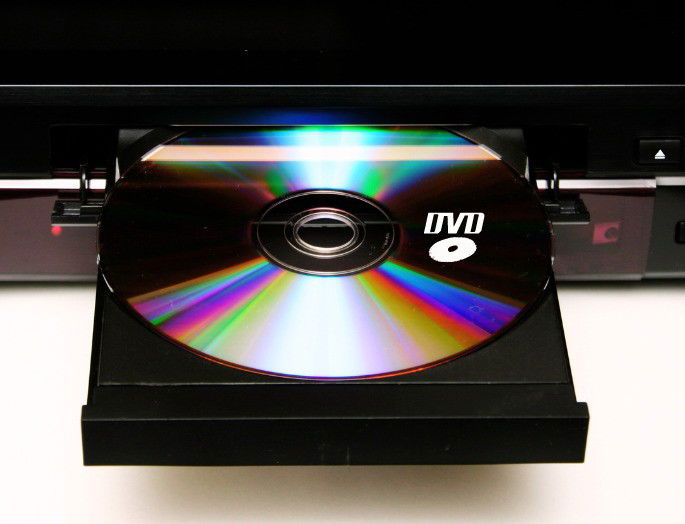 |
DVD
|
PARA QUE SIRVE UN DVD
Originalmente, el DVD fue concebido para la transmisión de audiovisuales de alta calidad. Tal como hemos dicho, competía con las cintas de VHS, hoy en día desaparecidas del mercado.
Sin embargo, su desarrollo permitió varios usos, tales como almacenamiento de vídeo y audio, aplicaciones interactivas, soporte para software, amaneramiento de copias de respaldo o backup, etc.
TIPOS DE DVD
a capacidad de un DVD, así como su uso, depende de su conformación. Algunos están conformados por una sola capa o por doble capa. Los DVD que presentan una sola capa poseen 4.7 GB de datos; los de doble capa presentan una capacidad de almacenamiento de aproximadamente 8,55 GB. Una tabla comparativa nos dará, sin embargo, una idea más clara de la cantidad y diversidad de DVDs que se encuentran disponibles en el mercado:
Existen también DVD con doble cara, es decir, que se pueden escribir por ambas caras, lo que permite el aumento de la capacidad de almacenamiento. Estos pueden alcanzar hasta una capacidad de 17.1 GB. Entre ellos se encuentran los modelos conocidos como el DVD 10, DVD 14 y DVD 18. Veamos:
En el lenguaje corriente, se suele clasificar los DVDs según el tipo de contenido que almacenan. Así, se habla de:DVD de video;
DVD de audio;
DVD de datos.
Este último permite guardar toda clase de archivos, incluyendo los de texto, tal como un pendrive o un disco duro externo.
TIPOS DE DVD
MEMORRY STICK
Una memory stick es una tarjeta de memoria flash fabricada para ser utilizada en dispositivos portátiles. Este dispositivo de almacenamiento fue presentado por primera vez en el año 1998 por Sony.
Las primeras versiones de esta memoria sólo medían unos 5 centímetros de largo, con una anchura y una circunferencia extremadamente estrechas. Podrías almacenar 8 MB o 128MB en su capacidad base; hoy en día, tenemos otras mucho mayores que pueden albergar hasta 1TB.
MEMORRY STICK
PARA QUE SIRVE LAS MEMORRY STICK
Cada celda de esta memoria contiene una red de transistores que actúan como pequeños interruptores. Los datos se limitan a dos valores, un 1 o un 0. Luego se guardan en cada punto de la memoria para poder acceder a ellos más tarde cuando se necesiten para el procesamiento.
El circuito de un transistor guarda los datos encendiendo y apagando pequeños trozos de transistores. Cuando no hay energía, estos interruptores permanecen en su estado de espera, lo que mantiene la información intacta aunque se desconecte la memory stick de su conector/lector portátil.
TIPOD DE MEMORRY STICK
Nuestro artículo con respecto a qué es una memory stick estaría incompleto sin hablar de los distintos tipos de memory stick, por ejemplo:
Memory Stick
El memory stick original era una tarjeta pequeña y gruesa que podía almacenar hasta 128 MB de datos. Estaba disponible en dos colores: blanco para el soporte MagicGate y morado para el estándar. Sin embargo, el dispositivo portátil inicial ya no está disponible.
Selección del Memory Stick
La Selección del Memory Stick fue una solución a la limitada capacidad de almacenamiento de los lápices de memoria iniciales. Tenía dos particiones separadas de 128 MB, entre las que se podía cambiar con un botón físico real en la tarjeta.Memory Stick Pro
Sony y SanDisk anunciaron conjuntamente un formato de memory stick en 2003. El Memory Stick PRO se presentó el 9 de Enero para dar soporte tanto al estilo original como a su homólogo mejorado, ya que estas memorias tienen factores de forma idénticos.
TIPOS DE MEMORRY STICK
MEMORIA RAM
La memoria RAM es la memoria principal de un dispositivo donde se almacenan programas y datos informativos. Las siglas RAM significan “Random Access Memory” traducido al español es “Memoria de Acceso Aleatorio”.
La memoria RAM es conocida como memoria volátil. Quiere decir que los datos no se guardan de manera permanente, es por ello, que cuando deja de existir una fuente de energía en el dispositivo la información se pierde. Asimismo, la memoria RAM puede ser reescrita y leída constantemente.MEMORIA RAM
PARA QUE SIRVE LA MEMORIA RAM
La memoria RAM mejora la velocidad de respuesta al usar programas en el ordenador. Almacena la información que los programas necesitan para funcionar. Así, cuando se ejecuta un programa, la memoria RAM envía las instrucciones al procesador, realizando transmisiones de datos según sea necesario. De esta forma, la memoria RAM y el procesador interactúan intercambiando los datos solicitados.
La memoria RAM almacena dicha información y le envía al procesador los datos necesarios. Cuanto mayor sea la velocidad de transmisión y la capacidad de almacenamiento, más programas a la vez y de manera más rápida podrá utilizar el usuario.
TIPOS DE MEMORIA RAM
DDR, conocida como SDRAM (Synchronous Dram) es un tipo de memoria RAM, dinámica que es casi un 20% más rápida que la RAM EDO. Esta memoria entrelaza dos o más matrices de memoria interna, de manera que mientras se accede a una matriz, la próxima se está preparando para acceder, dicha memoria permite leer y escribir datos a 2 veces la velocidad buz.
DDR2 son unas mejoras de la memoria DDR que permite que los búferes de entrada – salida funcionan al doble de la frecuencia del núcleo, permitiendo que durante cada ciclo de reloj se realizan 4 transferencias. Una memoria DDR a 200 MHZ reales entregaba 400 MHZ nominales, la DDR2 con esos mismos 200 MHZ entrega 800 MHZ NOMINALES.
DDR3 puede ser 2 veces más rápida que la memoria DRR2, la DDR3 teóricamente podía transferir datos a una tasa de reloj efectiva de 800-2600 MHZ, comparado con el rango de DDR2 de 400-1200MHZ o 200-533MHZ del DDR2.
Memoria caché o RAM caché, es un sistema especial de almacenamiento de alta velocidad, puede ser tanto un área de reservada de la memoria principal como un dispositivo de almacenamiento de alta velocidad independiente. Una memoria caché es una parte de memoria RAM estática de alta velocidad (SRAM) más que la lenta y barata RAM dinámica (DRAM) usada como memoria principal. La memoria caché es efectiva debido a que los programas acceden una y otra vez a los mismos datos e instrucciones.
TIPOS DE MEMORIAS DE RAM
CINTA MAGNETICA
Originalmente, la cinta magnética se diseñó para grabar sonido. En informática, almacena datos binarios. En los últimos años, los dispositivos de cinta magnética se han vuelto más escasos con la aparición de la imagen digital y el almacenamiento de medios audiovisuales.
La cinta magnética se utilizaba en muchos de los ordenadores centrales más grandes y menos complejos que precedieron a los actuales ordenadores personales (PC).
Un uso de la cinta magnética que sigue existiendo es el almacenamiento en cámaras acorazadas de registros físicos. En este proceso, los técnicos y otros profesionales hacen copias de seguridad de los datos digitales en cinta magnética para guardarlos en cámaras acorazadas físicas como estrategia redundante en caso de catástrofes u otras emergencias.
PARA QUE SIRVE LA CINTA MAGNETICA
La cinta magnética es un tipo de soporte físico de almacenamiento para distintos tipos de datos. Se considera una solución analógica, en contraste con tipos más recientes de medios de almacenamiento, como las unidades de disco de estado sólido (SSD).
La cinta magnética ha sido un vehículo importante para el almacenamiento de datos binarios y de audio durante varias décadas, y sigue formando parte del almacenamiento de datos de algunos sistemas.
CINTA MAGNETICA
TIPOS DE CINTA MAGNETICA
Con el paso del tiempo y la aparición de nuevas necesidades las cintas magnéticas se han ido adaptando para desempeñar una gran cantidad de funciones. Actualmente, están presentes en muchos sectores de mercado, especialmente en el ámbito de los sistemas de almacenamiento.
No obstante, también se utilizan en gran medida para la producción industrial, siendo un elemento necesario de algunos tipos de maquinaria por sus propiedades magnéticas.
Además, tienen otros muchos usos más comunes y sencillos, por lo que es necesario disponer de un catálogo de cintas magnéticas acorde con cada objetivo.
Etiquetas magnéticas
Las etiquetas magnéticas son la solución más cómoda y sencilla para multitud de aplicaciones de almacenaje. Se puede marcar de forma muy sencilla estanterías, moldes, o cualquier otra cosa.
Se manipulan con facilidad y se pueden cortar sin dificultad, por lo que se pueden adaptar a la longitud específica que necesite cada persona.
Las etiquetas magnéticas pueden ser a su vez de dos tipos:
Fabricadas con PVC blanco para que sea posible escribir en ellas con rotulado
Con PVC transparente y además incluyendo papel.
Cintas magnéticas adhesivas
Este tipo de cintas magnéticas es muy flexible y tiene un método de fabricación isotrópico. Se utilizan para multitud de funciones. Desde uso doméstico a empresarial o industrial. Se pueden ver con facilidad en almacenes y centros logísticos.
Los rollos de cinta magnética adhesiva se suministran en diferentes tamaños y longitudes, son manipulables y se pueden entregar adaptados a las necesidades reales de cada persona.
Cintas magnéticas Anisotrópicas
Las cintas magnéticas Anisotrópicas son muy utilizadas en el sector del automóvil, además de para muchos electrodomésticos. También, es destacable su uso en sensores magnéticos como los que necesitan los ascensores.
El uso de este tipo de cintas magnéticas está además muy ligado a las nuevas tecnologías. Por ejemplo, en el caso de la industria que usa estas cintas como uno de los elementos para que los vehículos puedan moverse de forma automática y programada sin un conductor.
Las cintas magnéticas en la era digital
Aunque puede parecer que con la llegada del mundo digital, la tecnología de almacenamiento tradicional puede caer en desuso, en realidad no es para nada minoritaria, sino que sigue siendo un referente a nivel comercial.
Su principal ventaja competitiva es que tienen una durabilidad demostrada por unos 50 años. Tienen un menor coste y son ideales para el almacenamiento en frío cuando se trabaja con un gran volumen de datos.
Según los expertos este mercado seguirá creciendo a un ritmo muy alto, incluso más que otras tecnologías como los SDD, que aunque son más rápidos, también son más costosos y son útiles por menos tiempo.
Esta tecnología considerada ‘vintage’ está todavía más viva que nunca y es de hecho utilizada como protección en el caso de muchas empresas contra nuevas amenazas propias de los medios digitales como los virus o los ‘hackers’. Por ello, su uso como medio de almacenamiento parece que no tendrá límites en el futuro.
TIPOS DE CINTAS MAGNETICAS
PUERTOS DE COMUNICACION
USB
USB son las siglas para Universal Serial Bus que se traduce como puerto de seriado universal y es el tipo más común de entrada y salida en una computadora para la conexión de dispositivos informáticos.
En informática, las memorias USB o pendrive es un tipo de memoria flash de almacenamiento portátil que usa un puerto con el formato USB.
USB 2.0
Universal Serial Bus (USB) 2.0 es una interfaz externa que se utiliza en computadoras y otros dispositivos digitales para transferir datos a través de un cable. La designación «2.0» se refiere al estándar o versión de la interfaz y se lanzó en 2000. Si bien el USB 3.0 se convirtió en estándar en 2008, es compatible con versiones anteriores. La principal diferencia entre cada versión ha sido un aumento importante en las tasas de transferencia, con USB 2.0 mejorando la versión original y 3.0 siendo aún más rápido.
PARA QUE SIRVE LA USB 2.0
USB 2.0 es un estándar de bus serie universal que permite la transmisión de datos a una velocidad máxima de 480 Mbps
USB 3.0
El USB ha sido una gran ayuda para los usuarios de tecnología durante años, ya que les ha permitido conectar dispositivos a sus ordenadores y transferir datos. Pero no hay duda de que el USB 2.0 existe desde hace muchos años y se sigue utilizando hoy en día. Las mejoras introducidas con USB 3.0 han permitido transferencias más rápidas y tamaños de archivo más pequeños que nunca. USB 3.0 es un gran salto adelante, tanto que algunos fabricantes ya están eliminando el USB 2.0. USB 3.0 es una conexión digital entre dos dispositivos.
PARA QUE SIRVE LA USB 3.0
USB 3.0 utiliza un protocolo High-Speed Superspeed (HS Superspeed), que es similar al funcionamiento de Ethernet. HS Superspeed funciona dividiendo un único archivo en varias partes y enviando estas partes más pequeñas en paralelo. Esto permite una mayor velocidad de transferencia. Una característica especial del USB 3.0 es que también puede utilizarse para transferir datos entre varios dispositivos. Esto significa que si tiene un puerto USB 3.0 en su ordenador, también puede utilizarlo para cargar su teléfono o conectar un ratón.
DISPLAYPORT
Podemos decir que este tipo de puerto es una especie de navaja suiza multiusos. La interfaz DisplayPort (abrevidada como DP) tiene la capacidad no solo de transmitir audio y vídeo, también permite la transferencia de información. Dispone de un protocolo de comunicación propio que permite mayores capacidades que el HDMI.
Debes saber que es una interfaz de vídeo desarrollada y estandarizada por parte de VESA. Este regulador es quien desarrolla las especificaciones de las diferentes versiones de este tipo de conexión. Algo interesante es que ofrece compatibilidad con Thunderbolt, permitiendo funcionar mediante el conector USB-C.
Como hemos comentado, comparte con el HDMI la capacidad de permitir la transmisión de audio y vídeo en una misma señal. Pero, este conector de vídeo ofrece un mayor ancho de banda. Gracias a esta característica, el DisplayPort permite mayores frecuencias de refresco para diferentes resoluciones con respecto a la interfaz HDMI.
DISPLAYPORT
PARA QUE SIRVE EL DISPLAYPORT
DisplayPort utiliza un protocolo de comunicación de datos que se utiliza para transmitir información de video y audio de la fuente (como una computadora) a la pantalla. El protocolo de comunicación de datos de DisplayPort está diseñado para ser de bajo consumo de energía y alta velocidad, lo que significa que se puede transmitir una gran cantidad de datos en poco tiempo.
Una de las características únicas de DisplayPort es su capacidad para daisy-chain múltiples pantallas. Esto significa que se pueden conectar varias pantallas en cadena, lo que permite que una sola fuente de video se muestre en varias pantallas a la vez. Esta función es particularmente útil en entornos de trabajo de oficina y salas de conferencias, donde se pueden conectar múltiples pantallas a una sola computadora
TIPOS DE DISPLAYPORT
Actualmente podemos encontrar tres tipos de conectores de la interfaz DisplayPort. Veremos estas versiones, sus principales características y todo lo que necesitas saber sobre ellos. Estos son:
DisplayPort: Es un conector de orientación única que tiene un total de 20 pines con un bloqueo de fricción y un pestillo mecánico opcional. Habitualmente está presente en tarjetas gráficas y placas base, además de estar presente en monitores de PC y SmartTV.
Mini DisplayPort: Fue desarrollado por parte de Apple para sus ordenadores portátiles en 2008. Fue estandarizado en 2009 por parte de VESA y en 2020 se empezó a estandarizar. No han sido muchos los fabricantes, salvo Apple, que hayan apostado por este conector de video. Actualmente este conector se encuentra en desuso debido a la integración de Thunderbolt dentro de la interfaz USB-C.
USB-C: Los puertos USB4 y Thunderbolt 3 ofrecen compatibilidad con la interfaz DisplayPort. Mediante el conector USB-C se obtiene compatibilidad con este puerto de video. Eso sí, no todos estos conectores tienen compatibilidad, deben estar marcados como DisplayPort Alt Mode o DP Alt Mode. Lo bueno de este mecanismo es que la alimentación de la pantalla se puede suministrar por el mismo cable, no necesitando un cable de alimentación dedicado.
TIPOS DE DISPLAYPORT
HDMI
HDMI por sus siglas High-Definition Multimedia Interface o Interfaz Multimedia de Alta Definición en español, es una norma de vídeo que posee una interfaz a través de un cable que recibe el mismo nombre, cable HDMI, y que permite conectar dispositivos de entrada con los de salida integrando en el mismo cable vídeo de alta definición y audio HD de hasta 8 canales, toda la información de vídeo y audio se envía sin compresión. El HDMI fue creado por grandes de la industria tanto de electrodomésticos de consumo como de cine y TV, entre ellos Panasonic, Philips, Sony, Toshiba, Universal, Warner Bros, Fox y Disney.
HDMI en su primera versión fue presentado a finales del año 2002 que soportaba casi 5 Gbit / s, el equivalente a una resolución de 1080p 60 Hz con audio de 8 canales a 192 kHz. A medida que los estándares de vídeo y audio han ido evolucionando cada vez incluyendo más calidad en los soportes, HDMI se ha tenido que actualizar con suficiente antelación para hacerlos compatibles entre los dispositivos reproductores y de salida, así en la versión 1.4 de HDMI ya se incluía soporte para vídeo en 3D y una conexión Ethernet integrada en el propio cable con velocidad de 100 Mbit / s. Las consolas PlayStation 5 y Xbox Series X incluyen HDMI 2.1 para aprovechar al máximo su potencia de gráficos y audio.
El cable HDMI posee de 19 pines de los cuales 12 son para el canal TMDS que es el encargado de transportar el audio, vídeo y datos auxiliares, uno para el canal CEC que es usado para funciones de control remoto y los demás repartidos en varias funciones más como la detección automática al conectar el cable, voltaje de 5v, etc.

HDMI
PARA QUE SIRVE EL HDMI
HDMI sirve para unificar los estándares de reproducción de vídeo y audio, así podemos conectar dispositivos reproductores de vídeo en alta definición adaptados a los estándares actuales con dispositivos de salida de vídeo y audio en alta definición. Con HDMI podemos conectar, mediante el cable que lleva el mismo nombre, nuestro reproductor de Blu-Ray a un aparato de Home Cinema que distribuirá la imagen de la mejor forma posible y sin pérdida de calidad al encargado de emitir la imagen, por ejemplo, una TV o un Proyector de vídeo, y el audio saldrá mediante los diferentes canales que tengamos conectados al Home Cinema, normalmente distribuidos en 2.1, 5.1 o 7.1.
También podemos usar HDMI para conectar nuestro ordenador portátil a una TV o proyector mediante el cable HDMI, simplemente con nuestro equipo portátil encendido conectamos el cable a la salida HDMI que tienen la mayoría, o en caso contrario mediante el adaptador necesario y conectar el otro extremo a una TV o un Proyector para visionar lo que hay en la pantalla de nuestro ordenador en el aparato al que lo hayamos conectado aunque es posible usarlo como segundo monitor sin necesidad de compartir la imagen, muy útil si queremos tener un guion mientras reproducimos un pase de diapositivas. Al igual que conectamos el portátil a una televisión o proyector, podemos conectar nuestra torre de PC de sobremesa a un monitor o televisión que tenga HDMI.
Otro de los usos es poder conectar nuestra videoconsola moderna a una televisión o monitor, o incluso a un aparato de Home Cinema, de esta manera y si es directo a una TV veremos y oiremos el videojuego en la televisión, si mandamos la señal mediante el cable HDMI a un aparato de Home Cinema este emitirá la imagen en la TV o Proyector al que esté conectado y sacará el audio por los diferentes altavoces conectados.
TIPOS DE HDMI
El conector estándar o de tipo A es el más común y es el normal en la gran mayoría de los casos. Las teles, consolas y otros dispositivos de tamaño medio incluyen conectores para este tipo de conector.
El conector mini o de tipo C tiene un tamaño más compacto y se creó con dispositivos más pequeños en mente, como cámaras de vídeo. Físicamente es parecido al conector de tipo A, aunque mucho más plano.
El conector micro o de tipo D es todavía más pequeño y frustrantemente similar a un conector microUSB (que es un cable totalmente distinto). Es común verlo en dispositivos de pequeño tamaño como cámaras de fotos.
TIPOS DE HDMI
THUNDERBOLT
Thunderbolt es una interfaz para conectar periféricos con un bus de datos de alta velocidad. Esta tecnología fue desarrollada por Intel y Apple, se lanzó por primera vez en un dispositivo en febrero de 2011. Inicialmente tenía la forma de un conector de mini display port, desde Thunderbolt 3 tiene la forma de un USB de tipo C. Esta interfaz es capaz de mezclar PCI Express y DisplayPort en un mismo cable además de proporcionar corriente. Una sola conexión Thunderbolt es capaz de controlar hasta 6 dispositivos.
THUNDERBOLT
PARA QUE SIRVE UN THUNDERBOLT
La interfaz Thunderbolt sirve para conectar periféricos que necesiten de un gran ancho de banda, hasta 40 Gb / s, además es capaz de combinar 6 dispositivos en cadena con un solo puerto. Así podemos conectar varios monitores ocupando una sola conexión Thunderbolt, también es útil si tenemos un ordenador portátil donde solo tengamos un puerto Thunderbolt para conectar periféricos y cargar al mismo tiempo, podemos usar un Hub para conectar la carga y el monitor, aunque algunos monitores traen un Hub para poder cargar el portátil y conectar el monitor a la vez
Con Thunderbolt puedes añadir una tarjeta gráfica a tu ordenador si este no la tiene o si la quieres mejorar, los portátiles gaming vienen con tarjetas gráficas dedicadas para poder jugar, pero si tu portátil tiene una tarjeta gráfica más discreta y quieres aumentar su potencia gráfica, puedes usar una conexión Thunderbolt para conectar una caja con una GPU externa, como la AKiTiO Node Titan, que además ofrece carga para los portátiles. Pero no te preocupes si tu equipo de sobremesa no tiene Thunderbolt, se lo puedes añadir mediante una tarjeta PCIe y aprovechar todas estas funciones que ofrece, Asus tiene la tarjeta ThunderboltEX 3-TR que añade dos puertos Thunderbolt 3 de 40 Gb / s.
TIPOS DE THUNDERBOLT
ETHERNETO RJ45 CONECTOR Y PUERTO
RJ45 es un conector que se utiliza para conectar a redes dispositivos mediante un cable que puede ser de hasta 8 hilos en su interior, el conector posee estos 8 pines, aunque no siempre se utilizan todos. El conector RJ45 puede ser macho o hembra, aunque lo más común es ver el macho en cables de red de ordenadores, también para conectar a una pared y hacer la conexión más cómoda se puede usar un conector hembra, estos conectores también están en switch de tipo doméstico o empresarial para conectar varios cables RJ45, el QNAP QGD-1600P analizado aquí posee 16 conexiones RJ45 para hasta 16 dispositivos.
También es llamado cable rj45 al cable de red, este puede ser directo o cruzado, existiendo varios tipos de cada uno. El conector RJ45 puede ser unido al cable de red de manera industrial o podemos hacerlo manualmente con una crimpadora, una herramienta parecida a unas tenazas con la forma del conector RJ45 para clavar los conectores justo en los cables. La manera más habitual de hacer un cable RJ45 es la directa, este sirve para conectar un equipo informático y un switch, router o hub, no siendo posible la conexión directa con otro equipo informático, la combinación de colores en ambos extremos del cable cruzado es
- Blanco Naranja
- Naranja
- Blanco Verde
- Azul
- Blanco Azul
- Verde
- Blanco Marrón
- Marrón
Siendo la misma combinación en el otro extremo y usando los 8 cables para conseguir una conexión de 1000 Mbps que es la más rápida de uso doméstico.
El conector RJ45 es el conector estándar en las redes domésticas, ya que permite conectar no solo ordenadores, podemos encontrar este conector en televisiones, videoconsolas, tv box, impresoras y demás periféricos domésticos, aunque últimamente está mucho más extendido el tipo de conexión wifi para otro tipos de aparatos, aunque para comunicaciones más fiables siempre es preferible la red doméstica con el cable de red y conector RJ45, de esta manera nuestras comunicaciones serán también más rápidas, evitando los inconvenientes de las redes inalámbricas.
PARA QUE SIRVE RJ45
El RJ45 sirve para conectar dispositivos en redes, ya sean ordenadores o dispositivos domésticos que dispongan de esta conexión, con el conector RJ45 tendremos una conexión más fiable y segura. El conector RJ45 se usa en cables de red para este tipo de interconexiones, mayormente domésticas, donde podemos conectar varios ordenadores o dispositivos con este conector y compartir una conexión a internet, un servidor de archivos, una impresora o comunicarse entre los diferentes aparatos conectados a la red domestica mediante el conector RJ45.
Con este conector puedes conectar tu videoconsola o PC a internet, hoy en día la mayoría de las videoconsolas o PCs disponen de conexión WiFi rápida para que la conexión a internet no dependa de un cable y esto no sea una limitación, si tu videoconsola es de sobremesa y tienes la posibilidad, puedes optar a conectarla mediante un cable de red y su conexión RJ45 a internet, así podrás conseguir una mejor velocidad de conexión y un ping menor a la hora de jugar online. Con una conexión más rápida también podremos descargar los videojuegos y/o las actualizaciones de manera más rápida. Esto mismo ocurre con el PC, si vas a jugar online, con este tipo de conexión tendrás mejores resultados.
Con un conector RJ45 y si dispones de una impresora en red, puedes conectarla a esta red para poder imprimir desde cualquier dispositivo conectado a la misma y que permita imprimir, por ejemplo, podremos imprimir desde cualquier ordenador conectado a la misma red que la impresora. Otra utilidad es usar un servidor de medios a través de la red doméstica, podemos conectar un NAS a la red de nuestra casa y compartir contenido a través de DLNA, archivos a uno o varios PC o Mac, o incluso realizar copias de seguridad. Si además tenemos compartida la conexión a internet en esa red, con el NAS Synology podemos crear servidores para aplicaciones de chat gaming como Mumble.
PUERTO Y CENECTOR
MINIJACK DE 3.5 mm Y CONECTORES TRS
El cable TRS es el mayor aliado para DJs y para profesionales del audio, siendo una alternativa al XLR por considerarse balanceado. También llamado cable de 1/4 de pulgada o 6.35 mm, tiene unas características que hemos evaluado y analizado para daros nuestras conclusiones
Los cables balanceados más famosos son el XLR y el TRS, usándose en distintas situaciones, escenarios o necesidades. Sin embargo, no hay que olvidar la comparativa con los cables TS, los cuales son considerados como «peores». Os damos nuestras impresiones y los analizamos a fondo.
Se trata de un cable con una clavija muy parecida a la típica del jack 3.5 mm, pero que mide 6.35 mm y se caracteriza por tener 2 líneas en el anillo. TRS hace referencia a Tip (Punto)/Ring (anillo)/Sleeve (manguito) y se refiere a la cantidad de contactos que hay en el extremo de un cable, y en el caso de TRS es considerado estéreo por los 2 contactos/líneas que nos dotan de un canal izquierdo y otro derecho.
Cuando decimos 3.5 mm o 6.35 mm hablamos del diámetro exterior, y es que el cable TRS se trata de un cable balanceado. La punta tiene un cable positivo, mientras que el anillo tiene otro negativo, la señal de audio pasa y los cables captan cualquier ruido o interferencias, cancelándose éstas para ofrecer una señal de audio nítida y limpia. Esto se consigue por las polaridades opuestas que existen.
Aunque tengamos un cable TRS balanceado, podemos utilizarlo para señales mono o estéreo, dándonos la versatilidad de poder usarlo en auriculares o en cualquier dispositivo que necesite una conexión equilibrada.
PARA QUE SIRVE EL MINIJACK DE 3.5 mm Y CONECTORES TRS
Básicamente, la función del sensor TRS es proporcionar información al PCM para que este pueda controlar de manera correcta el funcionamiento del motor y de la transmisión. Para ello, detecta cuando la palanca de cambios se encuentra en posición neutral y envía los datos al PCM mediante una señal eléctrica.
TIPOS DE CONECTORES TRS
Conector TRRS
Este conector planea quedarse con el primer lugar de uso en los próximos años, esto debido principalmente a los smartphones y computadoras (laptops y desktops) que incluyen un solo jack 3.5mm.
El conector TRRS permite que tengamos el equivalente de 2 conectores TRS en uno solo, ya que con el aro adicional que proporciona podemos incluir una señal más, puede ser de audio (para un micrófono) o para video. Su nombre deriva de su composición (Tip-Ring-Ring-Sleeve) TRRS, es decir, punta-aro-aro-tierra.
Conector TS
Este tipo de conector se considera mono debido a que sólo tiene (en audio) un canal de salida, el canal izquierdo. Su nombre deriva de su composición (Tip-Sleeve) TS, es decir, punta-tierra.
TIPOS DE CONECTORES TRS
S/PDIF PARA AUDIO DIGITAL
El acrónimo “S/PDIF” corresponde a Sony/Philips Digital Interface Format, o Formato de Interfaz Digital de Sony y Phillips. Su nombre proviene de las dos compañías que lo desarrollaron y actualmente tienen los derechos de estas salidas de sonido óptico.
Esta salida S/PDFI también se conoce bajo el código del estándar IEC 958 type 95. Y consiste en un protocolo a nivel de hardware para la transmisión de señales de audio digital moduladas en PCM entre dispositivos y componentes estereofónicos, de forma que se envía un sonido digital directo a un receptor sin pasar por un proceso de analoguización y otro de digitalización con lo que evitan que pierda calidad y aumentan el rendimiento.
Además, S/PDIF es una versión del protocolo estándar AES/EBU, pero se ha adaptado para el uso de aplicaciones comerciales, reduciendo su coste frente a los que usan el estándar profesional.
Como he comentado anteriormente, SPIDF es una salida óptica, por lo que usará cable de fibra óptica para la interconexión de los dispositivos emisor y receptor de la señal de audio. De esta forma se consigue una gran velocidad, ancho de banda y también se evitan las pérdidas de calidad por cables convencionales.
PARA QUE SIRVE SPIDF
Los amplificadores de audio no suelen incluir puertos HDMI y DisplayPort. Por ello, la única forma de usar una señal de audio digital en estos casos, es mediante la interfaz S/PDIF. En el caso de que no vayas a usar un amplificador y tan solo quieras conectar tu equipo de cine en casa al televisor, podrás optar por usar un cable HDMI. Este cable te transmitirá tanto la señal de vídeo como la de audio.
También es posible que tengas un equipo de audio bastante antiguo que no incluya un puerto HDMI. En estos casos también te verías obligado a usar la conexión S/PDIF para transmitir audio. A ello tendrás que sumar otro tipo de conexión para enviar la señal de vídeo hasta el televisor.
S/PDIF
TIPOS DE S/PDIF
Existen dos estándares SPDIF por tipo de conector: el de cobre y el óptico. Estos dos estándares son iguales en cuanto al tipo de codificación. La diferencia es que el SPDIF de salida de audio digital utiliza un cable de cobre para transmitir datos (audio, por ejemplo), mientras que el SPDIF óptico utiliza fibra óptica para transmitir audio.
TIPO DE S/PDIF
REFERENCIAS BIBLIOGRAFICAS
https://www.significados.com/hardware
https://concepto.de/dispositivos-de-salida
https://humanidades.com/dispositivos-de-entrada-y-salida/#ixzz8mqdyLQID
https://economipedia.com>definiciones
https://www.lifeder.com.>partes-internas-computadora
https://paraquesirve.com
https://concepto.de/mouse/#ixzz8nBPNWfaE
https://www.bing.com/
https://www.bing.com/
https://tecnologia-facil.com
https://algetc.com
https://www.proyectagato.com
es.wikipedi.org/wiki/impresoras
247tecno.com
https://www.bing.com/ck/a?!&&p=8e04394e012090a5JmltdHM9MTcyNzU2ODAwMCZpZ3VpZD0xYTI0M2Q5MS0xN2U3LTY2ODUtMGNhOC0yOTdkMTY4NDY3NzkmaW5zaWQ9NTI1MQ&ptn=3&ver=2&hsh=3&fclid=1a243d91-17e7-6685-0ca8-297d16846779&psq=QUE+ES+ROUTER&u=a1aHR0cHM6Ly93d3cuYXZnLmNvbS9lcy9zaWduYWwvd2hhdC1pcy1hLXJvdXRlciM6fjp0ZXh0PVVuIHJvdXRlciBlcyB1biBkaXNwb3NpdGl2byBkZSBoYXJkd2FyZSBxdWUgc2lydmUgZGU&ntb=1
https://www.bing.com/ck/a?!&&p=9a84c85337544a6dJmltdHM9MTcyNzU2ODAwMCZpZ3VpZD0xYTI0M2Q5MS0xN2U3LTY2ODUtMGNhOC0yOTdkMTY4NDY3NzkmaW5zaWQ9NTIwMw&ptn=3&ver=2&hsh=3&fclid=1a243d91-17e7-6685-0ca8-297d16846779&psq=QUE+ES+UNA+WEBCAM&u=a1aHR0cHM6Ly93d3cuZ2Vla25ldGljLmVzL1dlYmNhbS9xdWUtZXMteS1wYXJhLXF1ZS1zaXJ2ZQ&ntb=1
https://www.bing.com/ck/a?!&&p=45268c9107255bd6JmltdHM9MTcyNzU2ODAwMCZpZ3VpZD0xYTI0M2Q5MS0xN2U3LTY2ODUtMGNhOC0yOTdkMTY4NDY3NzkmaW5zaWQ9NTIxMw&ptn=3&ver=2&hsh=3&fclid=1a243d91-17e7-6685-0ca8-297d16846779&psq=tipos+de+webcam&u=a1aHR0cHM6Ly90aXBvc2RlLm5ldC90aXBvcy1kZS1jYW1hcmEtd2ViY2FtLyM6fjp0ZXh0PUVuIHJlc3VtZW4sIGV4aXN0ZW4gbcO6bHRpcGxlcyB0aXBvcyBkZSBjw6FtYXJhcyB3ZWIgZW4gZWw&ntb=1
www.wikiversus.com/informatica/fuentes-alimenta…
spaziotecnoweb.com/cables-de-alimentacion/
Tarjeta
madre - Qué es, definición, funciones y tipos (definicion.de)
BIOS: ¿Qué es y
para qué sirve? - Definición (geeknetic.es)
Microprocesador:
qué es, para qué sirve, características y partes - Enciclopedia Significados
➤
¿Qué son y para qué sirven las ranuras de expansión? (internetizado.com)
Qué
es una CPU (Unidad Central de Procesamiento) - BigHardware
https://aprendeinformaticas.com/cpu-guia-facil-y-completa-de-los-procesadores/
Fuente de
poder - Qué es, clasificación, definición y concepto (definicion.de)
ttps://tuguiainformativa.com/para-que-sirve-una-bateria/#:~:text=Una%20batería%20es%20un%20dispositivo%20electroquímico%20que%20almacena%20energía%20y
¿Qué
funciones tiene una batería de laptops? (globalitec.gt)
ttps://www.renovablesverdes.com/tipos-de-baterias/
Tarjeta
de Red: ¿Qué es? ¿Para qué sirve? (tecnomagazine.net)
¿Que
es una Tarjeta de Video y qué Función tiene? (electronica-basica.com)
▷
Tipos de tarjetas de video [ 2024 ]
Tarjeta
de sonido: qué es, función y características (ccm.net)
Tarjeta
de Sonido: Funciones, Tipos y Utilidades en Computación - Digital Grow
Disco
duro (Qué es, Funcionamiento y Tipos) - Enciclopedia Significados
¿Qué
es un disco duro sólido o SSD? (qloudea.com)
Memoria
USB - Qué es, definición y concepto - Muy Tecnológicos (muytecnologicos.com)
ttps://tiposde.net/tipos-de-memoria-usb/
CD:
qué es, para qué sirve, informática, cómo funciona... (ccm.net)
Disco
compacto - Wikipedia, la enciclopedia libre
DVD:
qué es, para qué sirve y tipos - Enciclopedia Significados
Qué
Es una Memory Stick - Definición, Uso, Tipos, y Más (wondershare.es)
Memoria
RAM: qué es, para qué sirve y tipos - Enciclopedia Significados
¿Para
qué sirve la cinta magnética? (techopedia.com)
Tipos
de cintas magnéticas. Usos y características - MagnetPlastic.com
USB
(Qué es y Significado) - Enciclopedia Significados
¿Qué
es USB 2.0? - Spiegato
USB
3.0 Explicado: Qué es, cómo funciona y sus ventajas | LovTechnology
La PS5
Pro soportará entre 40 y 50 juegos "mejorados" en su lanzamiento
(hardzone.es)
¿Qué
es DisplayPort: Cómo funciona y para qué sirve? | LovTechnology
Conexión
de vídeo DisplayPort: versiones y características (hardzone.es)
¿Qué es HDMI y
para qué sirve? - Definición (geeknetic.es)
Tipos
de cables HDMI: cuáles hay y en qué se diferencian (xataka.com)
¿Qué es
Thunderbolt y para qué sirve? - Definición (geeknetic.es)
¿Qué
es RJ45 y para qué sirve? - Definición (geeknetic.es)
¿Qué
es un cable RJ45 y para qué sirve? (universoabb.com)
codigosdtc.com/sensor-trs/
Cable
TRS: qué es, para qué sirve y diferencias con TS (profesionalreview.com)
Salida
de audio S/PDIF: qué es y para qué sirve - Guía Hardware (guiahardware.es)


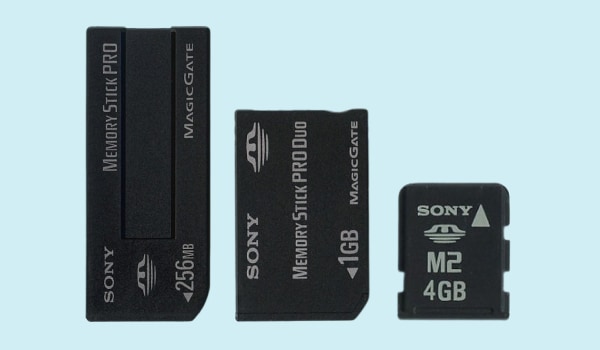
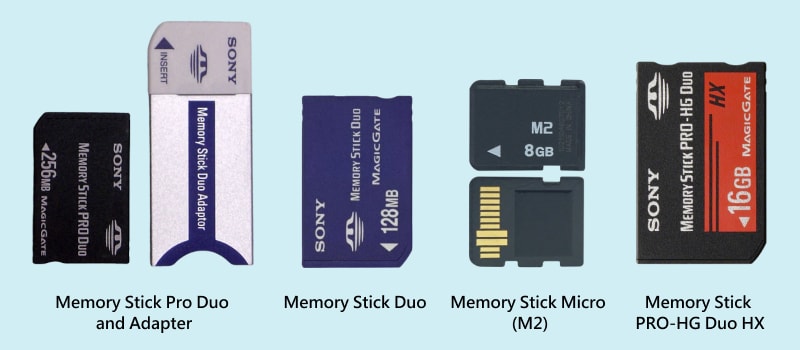


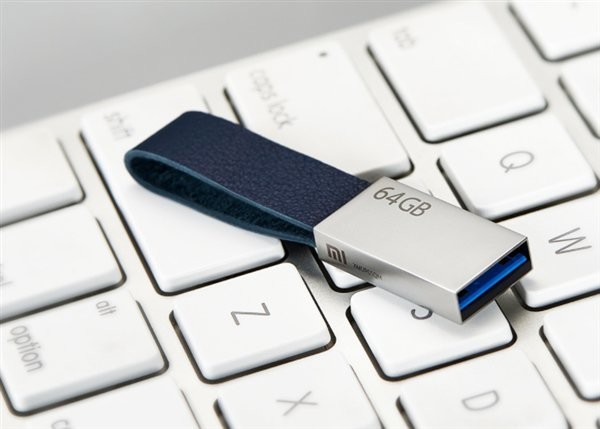
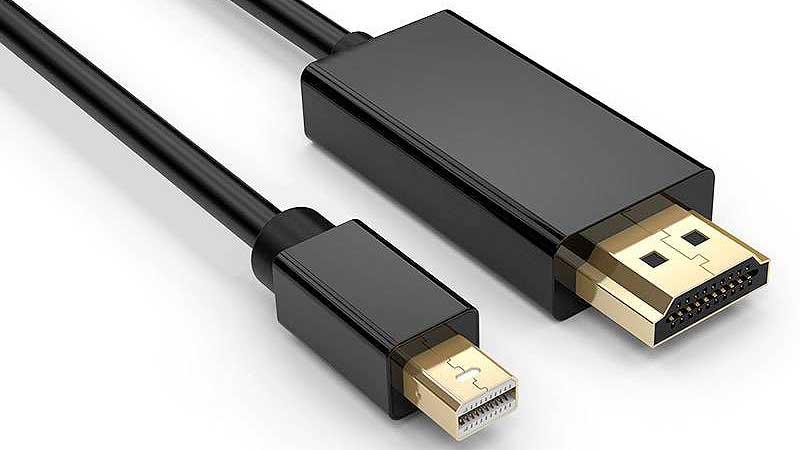
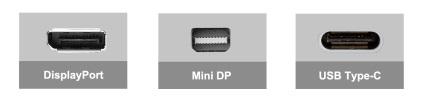


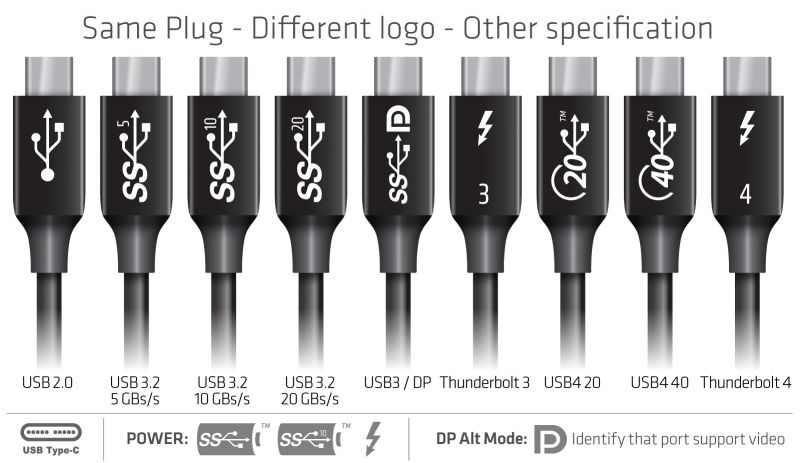

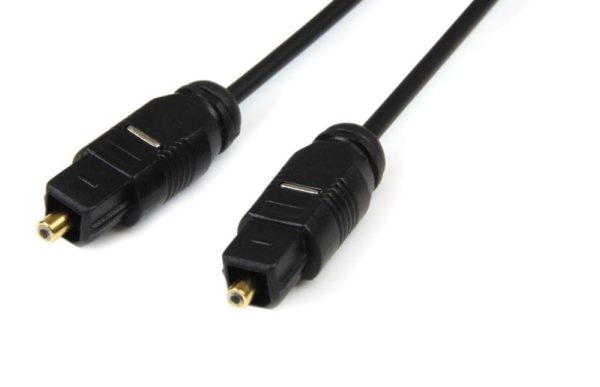
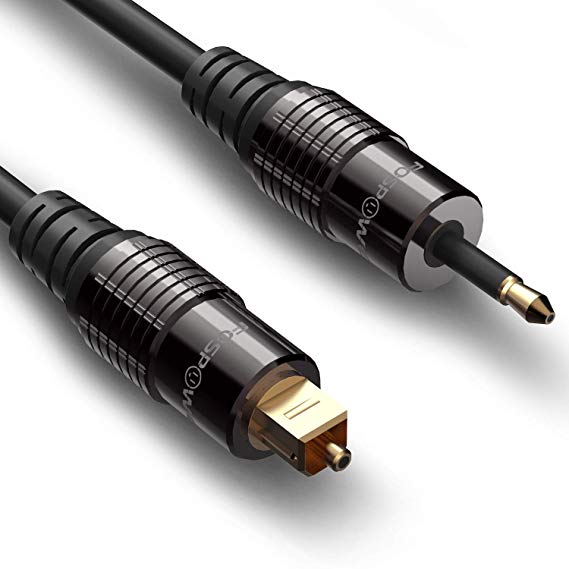


Comments
Post a Comment